Рекомендації щодо розгортання SharePoint 2010 у віртуальному оточенні (продовження), Microsoft MVP
Azure, SharePoint, Office 365 and stuff
Рекомендації щодо розгортання SharePoint 2010 у віртуальному оточенні (продовження)
Першу частину статті можна знайти тут.
Віртуалізація компонентів SharePoint
Важливо зазначити, що не всі компоненти SharePoint підходять для віртуалізації, що пов'язано з високими потребами ресурсів, наприклад, у швидкості роботи з дисками.
Розглянемо деякі компоненти, які підходять для віртуалізації
- Веб-сервер: компонент відповідає на запити користувачів для сторінок. Це хороший кандидат для віртуалізації, але треба враховувати таке:
- Розглянути питання щодо використання апаратного балансування навантаження. Апаратне балансування переносить навантаження з процесора та операції читання/запису від компонентів веб-сервера до рівня обладнання, підвищуючи доступність ресурсів для SharePoint.
- Не містити всі веб-сервери на тому самому фізичному вузлі. Щоб підтримувати апаратне резервування, розділіть ці віртуальні машини як мінімум по двох фізичних хост-машинах. Якщо використовується не один фізичний вузол, веб-сервер, що залишився, може взяти навантаження на себе.
- У невеликих фермах цей компонент може бути загальним сервером за допомогою компонента запиту.
Детальну інформацію про віртуалізацію SharePoint 2010 та його компонент можна знайти у статті Планування віртуальної архітектури (SharePoint Server 2010), також у статті розглядаються приклади віртуальної архітектури для невеликих та середніх ферм, а також для середніх та великих ферм.
Ресурси для віртуальної машини
Існують важливі відмінності між фізичним обладнанням та використанням обладнання віртуальним оточенням, що містить ферми SharePoint. У цьому підрозділі обговорюються рекомендації та ключові питання для віртуального процесора, пам'яті, диска та мережі для віртуалізації віртуалізації SharePoint.
Віртуальний процесор
- Налаштуйте зіставлення 1: 1 віртуальних процесорів до логічних процесорів задля досягнення найкращої продуктивності; будь-яка інша конфігурація, наприклад, 2: 1 або 1: 2 є менш ефективною.
- Знати межу кількості віртуальних процесорів різних гостьових операційних системах.
- Здатність процесорів обробляти інформацію для віртуальних пристроїв визначає максимальну пропускну здатність пристроїв виведення (наприклад, віртуальних мережевих адаптерів).
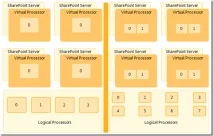
Мал. 1. Використання співвідношення процесорів1:1
- Налаштуйте достатньо пам'яті для гостьових систем Hyper-V.
- Пам'ятайте про файл підкачування. Швидкість роботи з даними на диску повільніша, ніж ОЗУ. Виділіть достатньо пам'яті для кожної віртуальної машини.
- Уникайте використання різницевих дисків і дисків, що динамічно розширюються. Обсяг цих дисків зростає також швидко, як розмір даних, тому можна швидко вичерпати ресурс пам'яті на диску. Натомість використовуйте віртуальні диски фіксованого розміру для віртуальних машин, які виділяють певну кількість місця для базового фізичного сховища. За допомогою фіксованого розміру VHD можна гарантувати, що буде достатньо місця.
- Переконайтеся, що SAN налаштовано та оптимізовано для зберігання віртуальних дисків.
- Щоб отримати додаткові відомості про планування дискового простору, див. Планування дисків та сховища.
- Переконайтеся, що на віртуальній машині встановлені компоненти інтеграції.
- Під час налаштування мережі для віртуальної машини використовуйте адаптер змінного струму замість функції застарілого мережного адаптера.
- Пам'ятайте, що для емуляції драйверів використовуються синтетичні драйвери, оскільки вони ефективніші. Використовуйте виділену шину VMBus для роботи з віртуальним мережним адаптером, внаслідок чого відбувається менша затримка ЦП та мережі.
- Використовуйте віртуальні мережеві комутатори та тегування VLAN для підвищення безпеки та продуктивності та для створення внутрішньої мережі серед віртуальних машин у фермі SharePoint. Зв'яжіть віртуальні машини із SharePoint одним віртуальним мережним комутатором.
Висновок
Віртуалізація критично важливих бізнес-програм, таких як Microsoft SharePoint Server 2010 даєзначні переваги, включаючи економію та гнучке управління. Microsoft SharePoint Server 2010 може працювати у віртуальному оточенні за допомогою Microsoft Windows Server 2008 R2 з Hyper-V або інших рішень віртуалізації, які були протестовані корпорацією Майкрософт.
Майкрософт рекомендує Windows Server 2008 R2 з Hyper-V або Microsoft Hyper-V Server 2008 R2 як платформу віртуалізації для розгортання SharePoint з кількох причин, у тому числі:
- Спільне використання зазначених продуктів покращує продуктивність та надає більший функціонал, такий як міграція в режимі реального часу, найкраща підтримка процесорів, зберігання та підтримка мережі.
- Нові вдосконалення в Windows Server 2008 R2 SP1 (як динамічна пам'ять і RemoteFX) .
Hyper-V підтримує повну віртуалізацію SharePoint, хоча компоненти SharePoint Server для віртуалізації залежать від конкретних потреб організації. Для простого керування фермами серверів Майкрософт пропонує System Center Virtual Machine Manager 2008.