Резервне копіювання даних, Світ ПК, Видавництво «Відкриті системи»
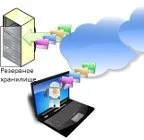
Переконувати зараз когось у необхідності регулярно зберігати важливу інформацію, мабуть, не треба. Тим не менш, ми часто згадуємо про це лише за будь-якого збою в системі або інших форс-мажорних обставин, пов'язаних з ПК. Тут головне - покласти собі за правило періодично (настільки часто, наскільки важливі дані) створювати копії критично значущих для вас файлів, налаштувань і, можливо, навіть жорсткого диска. А зробити це в наші дні не важко. Для цього підійдуть як спеціалізовані засоби, так і інструменти, інтегровані у різноманітне програмне забезпечення. До того ж вам пропонуються у великій кількості і платні, і безкоштовні програми, так що нескладно буде вибрати на власний розсуд серед них ту, яка повністю відповідатиме вашим потребам.
Далі покладеш — ближче візьмеш
Програмне забезпечення для резервного копіювання можна умовно розбити на те, що позиціонується для великих і малих мереж (корпоративний сектор), а також для одиночних систем (як правило, для домашнього вживання). До першого відносяться, наприклад, такі: AMANDA (Advanced Maryland Automatic Network Disk Archiver) - продукт з відкритим вихідним текстом, що має можливість резервного копіювання даних, що постійно зберігаються на безлічі комп'ютерів у мережі; BackupPC - вільне ПЗ (поширюється під GNU General Public License) для резервного копіювання даних з керуванням через веб-інтерфейс; DIBS (Distributed Internet Backup System) - система резервного копіювання даних шляхом обміну ними між комп'ютерами в Інтернеті, а також за допомогою принципу пірингових мереж; CA ARCserve D2D — засіб резервного копіювання на диск, що спрощує процес відновлення даних на фізичних та віртуальних серверахлокального диска чи хмарного сховища. До програмного забезпечення для малих мереж відносяться: Backupninja - програма резервного копіювання файлів (є дистанційне керування) баз даних MySQL, LDAP і т.д.; Safekeep — система резервного копіювання, що має централізований сервер резервного копіювання і підтримує роботу зі знімками файлових систем через LVM; Acronis Backup & Recovery — лінійка рішень для резервного копіювання та аварійного відновлення даних, що включає серверні рішення, так і рішення для робочих станцій; Paragon Drive Backup 11 Server - рішення, що забезпечує захист даних та міграцію, яке позиціонується для малого та середнього бізнесу; Symantec Backup Exec – лінійка продуктів компанії Symantec, за допомогою яких здійснюється захист віртуальних та фізичних середовищ, а також спрощуються процедури резервного копіювання та аварійного відновлення.
Багато програм для резервного копіювання — як безкоштовних, так і платних — представлено в групі для одиночних систем. Найширше вони поширені на домашніх ПК. До них належать: Comodo Backup — безкоштовна програма, що дозволяє створити резервні копії окремих груп даних (Реєстру Windows, облікових записів електронної пошти, налаштувань користувача тощо), причому збереження резервних копій може відбуватися на локальному або мережному диску, FTP-сервері або на оптичних носіях; Hinx Backup Easy – просте безкоштовне рішення для резервного копіювання; Argentum Backup – умовно-безкоштовна утиліта із шаблонами резервування Реєстру, системних установок, налаштувань інтерфейсу, поштових файлів, папки «Мої документи»; Iperius Backup Home Premium - програма (ціною близько 1500 руб.), Що дозволяє автоматично зберігати на носіях будь-якого типу по заданомурозкладу резервних копій файлів, папок та системи; SyncBack — утиліта (є безкоштовна версія) для швидкої синхронізації каталогів, постійного автоматичного оновлення даних, а також вибіркового (за маскою) видалення файлів; Nero BackItUp — умовно-безкоштовна програма, призначена для резервного копіювання даних, ОС, для створення резервних копій обсягом більше 2 Тбайт, експорту резервної копії даних у хмару, відновлення втрачених даних та багато іншого. І це лише невелика частка всіх наявних можливостей, які допомагають не втратити важливу інформацію.
Як бачите, окремих засобів резервного копіювання достатньо, щоб задовольнити всі потреби. Але не варто забувати і про вже вбудовані в систему подібні можливості. Так, у Windows 7 в панелі «Архівація та відновлення» достатньо встановити розклад, вибрати місце для збереження резервних копій (на жорсткий диск або мережеве розміщення) — і все готове. Після створення повної резервної копії системи її завжди можна буде відновити. Крім того, у Windows 7 є утиліта для зберігання історії файлів під назвою "Попередні версії". У Windows 8.1 засіб «Оновлення та відновлення», як і раніше, допустимо використовувати для створення резервних копій усієї системи. Залишилася і функція «Попередні версії», що тепер називається «Історія файлів» (за замовчуванням не активована). Проте з'явилися й інші можливості. Наприклад, при застосуванні облікового запису Microsoft система синхронізує важливі налаштування користувача з хмарним сховищем OneDrive, включаючи параметри Робочого столу та налаштування інтерфейсу «Пуск» (Metro). Пропонується також організувати та зберігання у хмарі бібліотеки: «Документи», «Музика», «Зображення», «Відео» або їх окремі фрагменти. Звичайно, якщо не хочеться зв'язуватися зхмарою, то для створення образів системи можна, як і раніше, використовувати засіб «Оновлення та відновлення». На початковому екрані введіть слово "Відновлення" та у списку результатів пошуку з фільтром "Параметри" виберіть "Відновлення комп'ютера без видалення файлів".
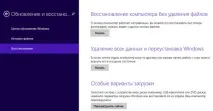 |
| Засіб «Оновлення та відновлення» |
Paragon Hard Disk Manager 14 Professional
На час написання цієї статті був доступний лише англійський варіант цієї програми, але, як запевнили розробники, невдовзі має з'явитися і її українськомовна версія з ідентичною функціональністю.
Відразу ж варто відзначити, що цікаві для нас функції резервного копіювання в Paragon Hard Disk Manager 14 Professional реалізовані в двох блоках. Отже, загалом продукт є «програмним комбайном», що допомагає здійснити повний цикл обслуговування жорсткого диска. Програма дозволяє керувати процесом завантаження, проводити розбиття диска на розділи, копіювати та відновлювати інформацію, забезпечувати безпеку системи та даних, а також прати диск у разі загроз несанкціонованого доступу. З основних її функцій варто відзначити такі, як здійснення сегментування та оптимізації, міграції та віртуалізації, затирання даних, резервного копіювання та відновлення, а також копіювання та переміщення даних. На двох останніх зупинимося докладніше.
Отже, під час запуску Paragon Hard Disk Manager 14 Professional відкривається робоче вікно. У ньому знаходяться карта наявних на ПК дисків, верхня панель вкладок з можливими операціями та двома секціями праворуч, що містять докладну інформацію про виділений в даний час диск або його розділ. Також там можна зробити з нимрізноманітні операції, клацнувши на ньому правою кнопкою миші.
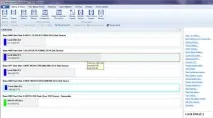 |
| Основне вікно Paragon Hard Disk Manager 14 Professional |
Якщо активувати ту чи іншу вкладку на верхній панелі, то доступні конкретні дії (у вигляді пунктів-значків) з диском. І одночасно запускається майстер, який спрощує виконання всіх необхідних для цього процедур. Не варто докладно описувати всі можливості програми, достатньо відзначити лише головні. Але насамперед слід зазначити, що створення резервної копії активного диска Об'ємом 128 Гбайт (SSD) із зайнятою областю в 66 Гбайт з «Нормальною компресією» тривало 11 хв. Причому архівний образ дорівнював 40,3 Гбайт.
Отже, функції резервного копіювання та відновлення дозволяють реалізувати всі існуючі методи – створювати архіви секторного та файлового рівня з інкрементними та диференціальними доповненнями. За допомогою майстра інтелектуального архівування дозволяється обробляти лише необхідні дані щодо найбільш підходящої технології архівування, автоматично обраної в залежності від типу інформації, що захищається.
Інкрементні оновлення до секторного архіву допомагають заощаджувати час та ресурси для зберігання даних. Організація синтетичного архіву надає можливість змінити будь-які параметри архіву (злиття диференціального архіву з повним, поділ архіву на кілька частин заданого розміру, стиснення тощо) без виконання фізичного архівування. Також можна задати циклічний архів, організувавши тим самим автоматизовану систему захисту даних. Для зберігання резервної копії підходять будь-які носії та сховища.
За допомогою майстра відновлення легко витягти окремі файли та папки з архіву, не виконуючи повного йоговідновлення. Адаптивне відновлення допомагає запустити Windows (починаючи з Windows 2000) на іншій апаратній платформі (P2P), автоматично встановлюючи всі необхідні драйвери для коректної роботи системи.
За допомогою технології Microsoft Volume Shadow Copy Service (MS VSS) або Paragon Hot Processing можна архівувати або переміщати Windows, не перериваючи роботи.
Крім того, підвищити продуктивність операцій резервного копіювання дозволяє асинхронна передача даних. А шифрування та захист архівів паролем забезпечують безпеку конфіденційних даних та запобігають несанкціонованому доступу до них.
Функції копіювання та переміщення даних дозволяють створити точну копію розділу на будь-якому диску; а також наявний жорсткий диск на іншому диску. У разі копіювання розділу або всього жорсткого диска на інший розділ або накопичувач можна виключити непотрібні файли. Також можна переміщати файли і папки між розділами Windows, Linux або Mac OS X. Крім того, допустимо копіювати будь-яку ОС Windows, починаючи з XP, зі звичайного жорсткого диска на твердотільний накопичувач (SSD), у тому числі і меншої ємності.
Тут наведено лише деякі функції Paragon Hard Disk Manager 14 Professional. Як зазначалося вище, цей продукт є «програмний комбайн». Звідси, напевно, його ціна — близько 100 дол. США.
Acronis True Image 2014 Premium
Після запуску програми з'являється головне вікно з навчальними майстрами - активовано вкладку "Початок роботи".
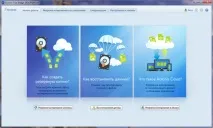 |
| Стартове вікно Acronis True Image Premium |
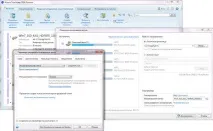 |
| Налаштування параметрів резервного копіювання Acronis True Image Premium |
Створення резервної копії активного диска С: об'ємом 128 Гбайт (SSD) із зайнятою областю 66 Гбайт і рівнем стиснення «Звичайний» зайняло 12 хв. В результаті було отримано архівний образ обсягом 34,3 Гбайт.
Завдяки "Зоні безпеки" резервну копію повного образу диска можна зберігати на системному диску комп'ютера та відновлювати її навіть після краху системи. Використання технології Try&Decide дозволяє перевірити на сумісність та корисність будь-яке ПЗ без шкоди для системи. Окремо варто відзначити безкоштовне (на рік) онлайн-сховище Acronis Cloud об'ємом 5 Гбайт (дозволяється збільшити об'єм до 50, 250 та 500 Гбайт за додаткову передплату). Воно дає можливість працювати з образами дисків в Інтернеті, утворювати інкрементні та диференціальні резервні копії у хмарі та швидко відновлювати системний диск. Крім того, доступ до даних Acronis Cloud можна отримати з будь-якого веб-браузера, а також з пристроїв на базі iOS та Android.
Ціна програми - 2700 руб.
Зберіг - значить убезпечив
Так який же вибрати серед величезного різноманіття продуктів, що забезпечують безпеку та безпеку ваших даних. Якщо необхідно зберегти лише малий обсяг інформації, достатньо скористатися одним із безкоштовних коштів. Причому багато хто з них здатний робити лише потрібні вам дії, наприклад, створювати резервні копії лише певної інформації. Моя порада вам така: все ж таки віддавайте перевагу повноцінному ПЗ, що дозволяє робити копії не тільки окремих файлів, а й системи (дисків, розділів) в цілому. Тоді при виникненні якихось неприємностей з ПК ви завжди зможете швидко повернути його в робочий стан, не втративши жодного важливого файлу. І для цього має сенс скористатися яким-або з розглянутих комерційних товарів. Наприклад, Paragon Hard Disk Manager 14 Professional – засіб, так би мовити, на всі випадки. Крім акцентованих у цій статті можливостей резервного копіювання та відновлення даних, це ПЗ має, напевно, всі способи роботи з різними дисками. Ось тому й ціна у нього відповідна, а також, як мені здалося, трохи мудрий (тобто потребує певного часу на вивчення) інтерфейс. Пакет Acronis True Image Premium має, на мою думку, більш простий інтерфейс і ряд інших цікавих опцій. Однак за функціональністю він поступається Paragon Hard Disk Manager 14 Professional. А щоб повноцінно працювати з дисками, вам знадобиться придбати продукт Acronis Disk Director - версія Home коштує 1679 руб., Що вже помітно підвищує ціну рішення. У будь-якому випадку, і Paragon Hard Disk Manager 14 Professional, і Acronis True Image Premium, загалом, мають схожі (в рамках розглянутої нами завдання) можливості та виконують свої завдання на відмінно. А вже на якому з них зупинитися вирішувати вам.