Режими відображення об’єктів у 3DsMax - Інформаційні кейси
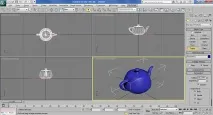
При роботі в 3ds Max постійно доводиться підбирати найбільш зручний вид на об'єкти сцени та режим їх відображення. Стандартна конфігурація робочої області програми включає чотири вікна видів, в трьох з яких представлені так звані проекції і в одному з вікон - перспективний вид.
Якщо уважно розглянути об'єкт у проекціях, то видно, що він відображається у вигляді каркасаWireframe.
У такому вигляді виразно видно полігональну структуру об'єктів, кількість сегментів, а також наскільки оптимально ці параметри підібрані.
У перспективі по умиванню при першому завантаженні програми буде варіант відображенняRealistic.
У цьому режимі об'єкти виглядають максимально реалістичними (тіні, прозорість, тонування). Режим доступний лише якщо вибрано Nitrous як дравер відображення. Якщо наприклад як драйвер вибрати Direct 3D або OpenGL, то за замовчуванням тамспрощений варіант відображенняShaded. У Nitrous він також присутній.
Швидко перемикати режими можна через меню кожному з видів (ліва кнопка миші). Меню відкривається будь-якому з видів при натисканні на назву виду. ілюстрацію.
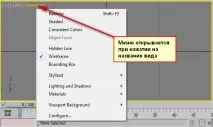
Тут можна вибрати той режим, який потрібен кожному з видів.
Дуже часто, крім відображення тонованого об'єкта, потрібно показати каркас з ребер на ньому (Edged Faces ):
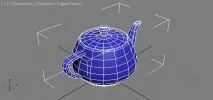
Гарячі клавіші:
F3 - Дозволяє перемикання між режимом каркасу та тонованого об'єкта.
F4 - Додає або видаляє показ ребер на тонованому об'єкті.
Alt+X - Дозволяє в режимі Shaded робити об'єкт напівпрозорим.
Також якщо використовувати драйвер Nitrous в 3DsMax можна знайти додаткові режимивідображення.
Вони перебувають у групіStylized.
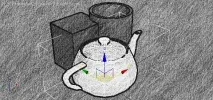
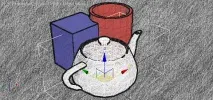
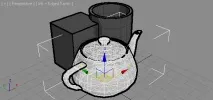
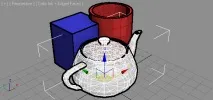
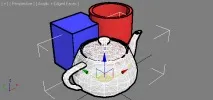
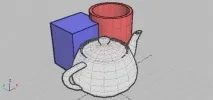
Наприклад, режимFacets іСlay можуть взагалі не знадобитися в процесі роботи.
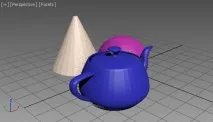
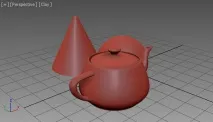
Для більш тонкого налаштування відображення об'єктів у вікнах проекції можна скористатися панеллюViewport Configuration.
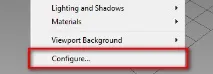
Відкрити вікно налаштувань можна черезConfigure., який знаходиться в меню керування режимами відображення видів. (Найостанній пункт).
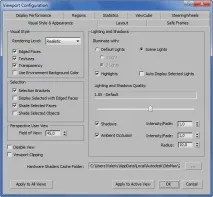
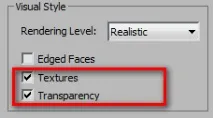
Наприклад, якщо дуже потрібно заощадити ресурси комп'ютера при роботі з дуже важкою сценою, можна відключити відображення текстур і прозорості на вигляді.
Варто звернути увагу на те, як настроєно відображення джерел освітлення у в'юпортах.
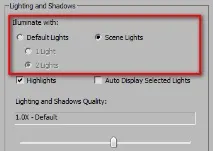
Хочеться помітити встановлення прапорцяDefault Lights на фінальному рендері не відображається. На рендері враховуються джерела світла, які ми помістили в сцену.
У деяких випадках режимами відображення об'єктів можна керувати через командну панель – група інструментівDisplay.
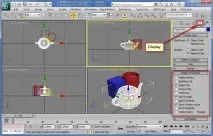
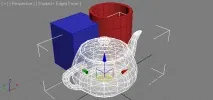
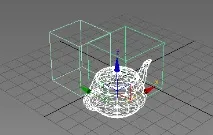
Даний прийом може бути корисним, коли в сцені знаходиться багато однотипних об'єктів (сотні і навіть тисячі). До речі, при виділенні такого об'єкта - 3DsMAx буде показувати його у вигляді каркаса як на прикладі нижче.
UPD
Починаючи з версії 2017 в 3dsmax змінилися звичні режими вьюпорта. Режимів Shaded та Realistic більше немає. Розберемося, що прийшло їм на зміну:
Розглянемо режими середнього меню (цифра 1 на зображенні):
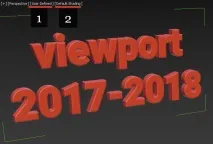
High Quality – аналог старому режиму Realistic: Відображаються тіні. Тіні, як і раніше,іноді доводиться вимикати, тому що вони не дають добре розглянути сцену і все одно не будуть аналогічні тим, що на рендері.
Standart - аналог старому Shaded: Тіней немає. Все звичне. Найчастіше працювати зручно саме у ньому.
Performance - зручне нововведення: у цьому режимі всі об'єкти відображаються сірими - як би з однаковим матеріалом, без текстур. Це дозволяє помітно збільшити продуктивність у складних сценах.
DX Mode – режим роботи з матеріалами DirectX shader. При звичайній роботі з V-ray і Corona render, швидше за все, не стане в нагоді.
User Defined – режим, налаштований користувачем. Відкрити вікно налаштувань цього та інших режимів можна в нижньому пункті цього ж меню Per-View presets.
Розглянемо основні режими у правому меню (цифра 2 на зображенні), все, що тут є, нам уже знайоме – воно переїхало сюди зі старих версій 3dsmax.
Default shading – звичайний режим. У ньому найчастіше і працюємо.
Facets – у цьому режимі все стає фасетчастим, без згладжування.
Flat Colors – видно лише кольори текстур або колір матеріалу як є – без урахування освітлення та відблисків.
Clay – у цьому режимі добре видно форму об'єктів. Всі об'єкти відображаються, начебто вони виготовлені з червоного воску або глини. Нагадує стандартний матеріал у Z-brush.
Wireframe override – звичайний каркасний режим.
Будь-яка сцена якої ми її бачимо у в'юпорті – це її спрощений та схематичний варіант відображення.
Після того, як буде налаштовано світло, матеріали, знімальна камера - тільки на візуалізації можна буде побачити готове фотореалістичне або стилізоване зображення.