Різноманітні поради та хитрощі по Lion

Серйозне оновлення OS X - Lion, - поставляється з безліччю нових функцій, про які ви ще можете прочитати в цьому огляді, однак, є так багато маленьких нюансів і особливостей, що деякі з них можуть залишитися непоміченими, залишаючи користувача здивовані: невже Apple прибрала щось? У цьому пості були зібрані найкращі поради та прийоми від читачів і твіттерян, отримані відразу після виходу Lion.
Увімкнути бібліотеку користувача (Library)
За промовчанням Lion приховує бібліотеку, але є простий спосіб відобразити цю папку. Відкрийте термінал та наберіть:
Натисніть клавішу Enter. Бібліотека більше не прихована, тепер вона помітна у вашій папці Home (домашній папці).
Інший спосіб: зайдіть у меню Finder Go та натисніть ⌥ (Option). Бібліотека відразу відобразиться. Відеодемонстрація:
Прямо як у Snow Leopard, у Lion, незважаючи на відключений «індикатор запущених додатків», можна створити двовимірний Dock. Щоб його "включити", наберіть наступні команди у терміналі:
defaults write com.apple.dock no-glass -boolean YES
… щоб негайно перезапустити Dock і насолоджуватися його двовимірністю ;) Якщо ви його знову захочете повернути в тривимірний стан, то просто замініть YES у першому рядку на NO (без лапок), і повторіть вищеописані процедури в терміналі.
Скільки місця лишилося?
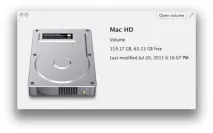
Налаштуйте бічну панель Finder
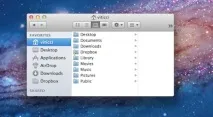
Хоча поки ми все ще шукаємо рішення, як повернути кольорові іконки та вкладку Devices (Пристрої) назад у верхню частину бічної панелі, вибрати які іконки з'являться з лівого боку Finder досить просто. Будучи у Finder, відкрийте Preferences (Параметри) (⌘+, або Finder Preferences (Параметри Finder) у рядку меню) і натисніть на Sidebar tab. Тут, ви можете вибрати якіУлюблені іконки або ченці пристроїв мають відображатись у Finder. Якщо хочете, можете вимкнути All My Files. Майте на увазі, що додати ви можете все, що вашій душі завгодно: папку, файл і т.д.; у бічну панель Finder, перетягнувши та відпустивши відповідну іконку, але, щоб прибрати її з Finder, вам треба буде затиснути ⌘ при перетягуванні (вперше ця особливість з'явилася на Snow Leopard).
Діакритичні знаки

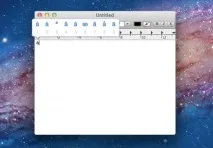
Автомобільна корекція привносить ще один елемент iOS в «клавіатуру» Lion – у спосіб написання діакритичних символів. Якщо у вас стоїть стандартна латинська розкладка (скажімо, британська чи американська), то ви напевно не пам'ятаєте швидкі клавіші для å, ã або, скажімо, ą. У цьому випадку, коли друкуватимете текст, затримайте клавішу «а» на деякий час, тоді вискочить або випливе iOS-подібний «міхур» для вибору варіацій діакритичних знаків. Вибір здійснюється за допомогою миші, або клавіші номера, утримуючи при цьому клавішу-літеру.
Повернути навігацію трьома пальцями
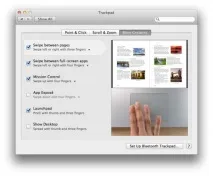
У Lion, рухи трьома пальцями призначені для пересування між повноекранним режимом додатків та LaunchPad. Немає проблем. Ви можете налаштувати систему жестів, відкривши налаштування Trackpad у System Preferences (Системних Налаштуваннях) та вибравши вкладку More Gestures (Жести). Як ви могли помітити зі скріншотів у цій статті, тут рухи трьома пальцями призначені для пересування між сторінками (себто навігація) та чотирма пальцями для повноекранного режиму додатків. Це означає, що в Finder можна користуватися трьома пальцями або уникнути рухів "вперед-назад" у Safari, використовуючи ті ж рухи трьома пальцями.
А чи в Lion можна переміщати файли за допомогою клавіатури?
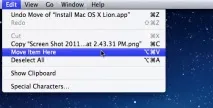
Так можна. Нарешті, в Apple реалізували цей варіант,коли файл можна переміщувати, після копіювання (замість звичайних ⌘C для копіювання та ⌘V для того, щоб вставити, спробуйте ⌘C та ⌘⌥V).
Хочу старий-добрий Dashboard назад
Вам не подобається, що Lion Dashboard загнали в жорсткі рамки і виділили строго певне місце? Це можна вимкнути. Відкрийте панель Mission Control у System Preferences та зніміть прапорець/галочку/значок (як вам більше подобається) із графи Show dashboard as a space. Завдяки цьому Dashboard повернеться на круги своя і відображатиметься у вигляді накладання на робочому столі.
Швидко додати сторінку до Reading List
Reading List - нова функція в Safari, яка дозволяє зберігати сторінки "на потім". Але чи потрібно тримати бічну панель Reading List завжди видимою та натискати на Add Page щоразу, щоб додати сторінку? Ні. З відкритою бічною панеллю, чи із закритою, ви завжди можете додати до списку прочитання будь-яку сторінку, достатньо лише шифт-кліка за посиланням.
Чи можна встановити Launchpad як мій робочий стіл за замовчуванням?
Дослідники поки що б'ються над цим питанням, але, можливо, не далекий той день, коли відповідь буде знайдено. Поки є ось таке рішення: додайте Launchpad до ваших елементів входу (System Preferences → Users & Group; Login items) і переконайтеся, що він останній у списку. Щоразу, коли ви заходитимете в систему під своїм логіном, ваші програми, які ви встановили на запуск при вході, будуть запускатися (сподіваємося, що швидко), а оскільки Launchpad у списку стоїть останнім, то він буде на передньому плані на робочому столу і готовий до запуску будь-якої програми.
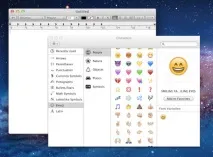
Підтримка Emoji
Вручну розібратися з saved states
Одна з найбільших особливостей OS X Lion– можливість зберігання інформації про те, що ви робили з програмою, навіть після того, як вона вже закрита, або після того, як ви вимкнули ваш Mac. Після чергового завантаження або запуску програми, Lion буде знову відкривати програму в тому ж стані, положенні і навіть з тим же текстом, як тоді, коли ви закрили програму в останній раз. Це відбувається завдяки Resume – загальносистемній функції, що зберігає абсолютно все. Але гік, що вже розібрався з папкою Library, захоче ще трохи повозитися з OS, вручну видалити збережені статуси програм, притому не повністю відключивши Resume.
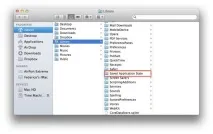
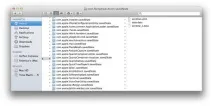
У мережі лежать різноманітні матеріали на цю тему, наприклад, TUAW повідомляють цікавий огляд про те, як вручну оновлювати вміст Launchpad, а Matt Legend Gemmell пояснює, як перейменувати прапорці в Mail. Перегляньте також статтю “First Five Things I Do When I Set Up Lion”, статтю з налаштування лева, поради по роботі з Launchpad, статтю з Versions, є також безліч оглядів Lion, до вашої уваги пропонуємо цей . + до всього помічник-гід по установці OS.
Додаткові поради
Тут ще кілька цікавих порад, отриманих від читачів.
Налаштування налаштувань
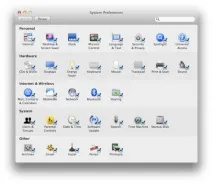
Lion дозволяє налаштувати піктограми, які відображаються у System Preferences. Це дуже зручна функція, якщо ви хочете, щоб відображалися лише ті значки, які ви використовуєте найчастіше. Щоб сховати іконки, відкрийте System Preferences, натисніть View та Customize. Програма дозволить вам вибрати які іконки відображати, а які сховати (при цьому вони не втечуть, а будуть просто заховані!). У меню налаштувань увійти можна також натиснувши та утримуючи кнопку “Show all” у верхньому лівому куті System Preferences.
Змінарозмірів усіх кутів
Lion дозволяє змінювати розміри вікон скрізь, але за умовчанням він не змінює розміри всіх кутів відразу. Щоб одним махом розправитися з цією проблемою, утримуйте ⌥ поки змінюватимете розмір кутів.
Preview у Lion з'являється разом з новою лупою, яка дозволяє детальніше розглянути всі елементи зображення. Щоб вона запрацювала, виберіть Show Magnifier у Tools. Розмір інструменту можна змінювати, достатньо того ж жесту, яким ви зменшуєте та збільшуєте фотографії у Photos iOS.