Робимо діамантовий блиск у програмі Flash MX
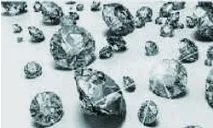
Цей ефект досить поширений, часто використовується при створенні flash-баннерів і буде корисним початківцям освоювати програму Flash MX.
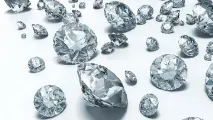
1) Для початку потрібно знайти відповідну картинку з діамантами або іншими дорогоцінними картинками. Я використав цю:
2) Далі відкриваємо новий документ у програмі Flash. Розміри можна встановити відповідно до вашої картинки діамантів або картинку потім підігнати під розмір документа, це не істотно, важливо встановити частоту кадрів рівну 34 кадр/c (вікно властивостей документа викликається натисканням клавіш Ctrl+J).
3) Далі імпортуємо нашу картинку в робочу область (CTRL + R), підганяємо її і далі відкриємо панель Вирівнювання (CTRL + K) і натискаємо кнопки:
Вирівняти/розподілити в межах робочої області;
Вирівняти по горизонталі;
Вирівняти по вертикалі;
рис.2
4) Подвійний клік за Шаром1(Layer1) і перейменовуємо його наBackground.
5) Створимо новий шар, клацнувши по іконці (вставити шар) верхня панель timeline. І назвемо цей новий шарshine.
6) На шарі shine створюватимемо фігуру. Натискаємо клавішу (O) і створимо Овал(Коло) 80Х80px (залежно від розмірів вашої картинки, розмір фігури завжди можна буде підредагувати).
7) Залишивши овал виділеним (клавіша V - виділення), переходимо напанель Колір(CTRL+F9) і встановлюємо наступні налаштування:
Клікнемо лівим прапорцем і задаємо колір #FFFFFF, Alpha = 100%;
Клацніть по правому прапорцю і задаємо колір #FECE41, Alpha = 0%.
рис.3
Наш Овал має прийняти створену градієнтну заливку.
8) Далі відключимо виділення нашої фігури і для кольору створимо нові налаштування:
Клікнемо по лівомупрапорець і поставимо колір#FECE41, Alpha = 100%;
Клікнемо по правому прапорцю і поставимо колір#FFFFFF, Alpha = 50%.
рис.4
9) І тепер все на цьому ж шарі shine створимо ще одну фігуру з ліній (товщина 1пікс) (клавіша N) із заливкою створеною в пункті 8 ( по центру Овала (Круга), це частина однієї фігури)
рис.5
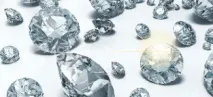
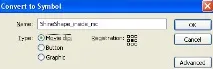
Насправді це і є творча частина даного прикладу, від створеної заливки залежить кінцевий результат, всі інші кроки стандартні і повторюються в багатьох випадках і для того, щоб могли редагувати нашу фігуру і її заливку ми перетворимо її на Символ. Натискаємо клавішу (F8), даємо назву та тип призначаємо як фрагмент ролика (Movie clip). Малюнок 7
рис.7
Тепер у нас з'явився новий символ і в бібліотеці та на панелі timeline.
рис.8
10) Робимо подвійний клік по movie clip (фрагмент ролика) з Виділенням (V). Нам потрібно створити внутрішній фрагмент ролика (Movie clip). І докиshine виділено натискаємо F8, створюємо ще один фрагмент ролика (Movie clip). Малюнок 9.
11) На панелі timeline виділяємо 5 і 20 кадр і натискаємо F6 (створити ключовий кадр). Залишившись на 20-му кадрі, зробимо клік Movie clip, щоб виділити його (клавіша V) і внизу на панелі властивостей встановимо Alpha = 0
рис.10
12) Перейдемо на 5-й кадр і знову ж таки впанелі властивостей ( Ctrl+F3) встановлюємо наступні налаштування (tint - тон)
рис.11
клікнемо по 5-му кадру на панелі timeline і в панелі властивостей встановимо: Анімація - Рух; Уповільнити (-100); Поворот – проти годинникової стрілки.
13) Залишилося трохи. Повернемося на перший кадр. Натисніть Вільне трансформування (Q) та максимально зменшимо нашу фігуру (shine).
14) Тепер на панеліtimeline, клікнемо правою кнопкою миші між 1 - 5 і 5 - 20-м кадром і виберемоСтворити анімацію руху (Create Motion Tween)