Робимо магічний скляну кулю у Photoshop
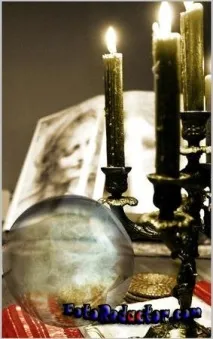
Щоб зрозуміти, як робиться сфера в Фотошоп, створимо скляну кулю, спробувавши досягти максимальної реалістичності. Для виконання уроку вам знадобиться фонове зображення, це може бути будь-що, але бажано не дуже світле.
Крок 1: створюємо сферу
1. Робимо круглу виділену зону, при цьому беремо інструмент «Овальна область», рис.1. Тепер наведіть курсор на область всередині виділення, натисніть праву кнопку миші та оберіть «Скопіювати на новий шар». Виділена область виявиться там без фону.
2. Перейдіть у вікно "Шари", натисніть клавішу CTRL і, не відпускаючи, клацніть по колу на мініатюрі шару - коло знову виділиться, рис.2.
3. Перебуваючи на колі, відкрийте меню «Фільтр» та виберіть «Спотворення» та «Сферизація». Застосуйте цей фільтр двічі, налаштування залиште стандартним.
Крок 2: домагаємося реалістичності
1. Щоб куля була схожа на справжню, потрібно зробити відображення в нижній її частині. Скопіюйте з фону прямокутний чи овальний фрагмент під сферою (як описано у п.1 першого кроку). У вікні шарів перетягніть фрагмент нагору, затиснувши ліву кнопку миші.
2. Скористайтеся функцією деформації, щоб вигнути фрагмент півколом. Для цього відкрийте меню «Редагування», далі «Трансформування» та «Деформація». Використовуючи маркери з обох боків розмітки, розмістіть «відображення» всередині сфери, рис.3. Натисніть клавішу Enter, щоб закріпити результат спотворення.
3. Поставте непрозорість шару із відображенням приблизно на 40-70%.
4. Візьміть інструмент «Гумка» з м'якими краями і пройдіться по краю тіні, щоб прибрати різкий перехід, рис.4.
5. Потім потрібно зробити затемнення кулі з обох боків. У вікні шарів знову натисніть на сферу, затиснувши CTRL, щоб з'явилося виділення.Створіть новий чистий шар, клацнувши кнопку поруч із кошиком внизу вікна.
6. Перебуваючи на ньому, виберіть пензель з м'якими краями та чорним (або іншим) кольором та окресліть сферу по колу всередині виділення, як показано на малюнку 5. Поставте непрозорість затемнення приблизно на 30-40%.
7. Далі встановіть непрозорість сфери приблизно 50-60%. Перебуваючи на цьому шарі, відкрийте меню «Фільтр», «Рендеринг» та «Блик», виберіть місце, куди додати відблиск, яскравість та тип. Ми використовували "105 мм", рис.6. Можна зробити сферу темнішою чи світлішою за допомогою налаштування «Рівні» («Зображення», далі «Корекція), рис.7.
Крок 3: додаємо ефекти
В принципі все готове, рис.8, але можна додати всередину якісь ефекти, наприклад, дим, зробивши сферу не просто скляною, а містичною.
1. Знайдіть відповідний малюнок або фото. Ми взяли фотографію з димом. І другий варіант – з оком.
2. За допомогою інструмента "Переміщення" перетягнемо дим на сферу, при необхідності відкоригувавши розміри або повернувши малюнок.
3. За допомогою гумки з м'якими краями зітремо все зайве на накладеному зверху малюнку, а також різкі краї, рис.9.
4. У вікні "Шари" для нового малюнка поставимо режим "Екран" або "М'яке світло".