Робота з AVR мікроконтролерами в середовищі Eclipse - Записки електронника
Налаштування IDE Eclipse для роботи з AVR мікроконтролерами
ЗавантажуємоEclipse з офіційного сайту. Якщо у вас не встановленоJava SE Development Kit, то після запуску установкиEclipse отримайте наступне повідомлення:
Тиснемотак і переходимо для завантаженняJava SE Development Kit
Якщо все пройшло успішно, запускаємо завантажений файлEclipse і вибираємо:
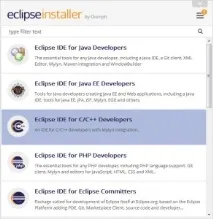
Вказуємо шлях розпакуванняEclipse
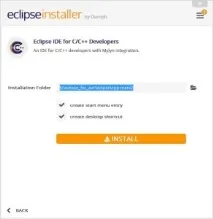
Після розпакування переходимо в папку вказану перед розпакуванням і знаходимо файл eclipse.exe. Створюємо йому ярлик.
Установка плагіна для роботи з AVR мікроконтролерами
Запустили Eclipse, і якщо всі норми то бачимо ось це вікно:
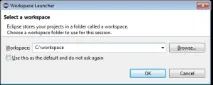
У цьому вікні можна встановити шлях до робочої директорії з вашими проектами.
У головному вікні вибираємо:
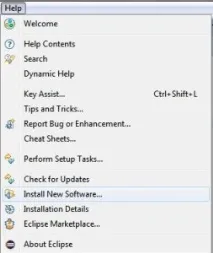
Вводимо в рядок (Work with:) посилання на плагін (http://avr-eclipse.sourceforge.net/updatesite/), ставимо галочку і тиснемо (Next>).
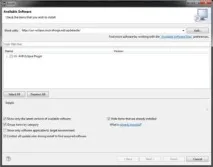
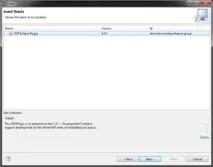
У наступному вікні також тиснемо (next).
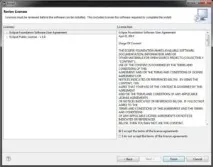
Погоджуємося з ліцензією, тиснемо (Finish).
Підключення компілятора та утиліт складання
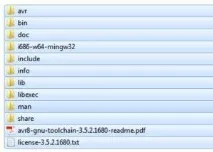
Качаємо пакет Winavr, встановлюємо в корінь диска (C:) ну або куди у вас там встановлена система, такий шлях повинен бути: (C:\WinAVR-20100110). Качаємо останню версію Atmel AVR Toolchain і розпаковуємо кудись.
Виділяємо весь вміст архіву, копіпастим до директорії (C: WinAVR-20100110) із заміною файлів.
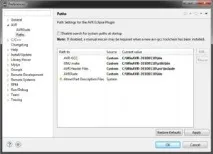
Тепер пропишемо шляхи в IDE, вибираємо (Windows>Preferences), (AVR>Paths).
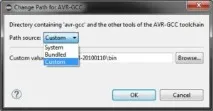
Вибираємо рядокAVR-GCC тиснемо Edit, у списку Path source: вибираємо Custom і вказуємо шлях:(C: WinAVR-20100110 bin) тиснемо OK. Для рядкаGNU make шлях (C:\WinAVR-20100110\utils\bin), дляAVR Header Files шлях (C:\WinAVR-20100110\avr\include). Для роботи з avrdude можна в рядкуAVRDude вказати шлях до avrdude.exe.
Взагалі,IDE готова до роботи.