Робота з даними індикаторів (KPI) у BSC Designer Online
BSC Designer Online надає широкий набір функцій роботи з індикаторами. У BSC Designer Online є закладка "KPI", куди ви можете додати всі індикатори продуктивності.
Створення нового індикатора
Виберіть індикатор, який буде контейнером для нового індикатора. Використовуйте кнопку "Додати" і панелі інструментів для створення нового індикатора. Програма надасть кілька опцій:
- Новий індикатор- створіть новий індикатор і вводьте дані вручну, через Excel або через формули.
- Новий імпортований індикатор- створіть індикатор, пов'язаний з іншим індикатором
- Новий WebSQL індикатор- створіть індикатор, дані для якого беруться із зовнішньої SQL бази даних
Властивості індикатора
Виберіть будь-який індикатор у списку KPI. Програма відобразить властивості індикатора нижче.
ЗакладкаЗагальна:
- Ім'я.Ім'я індикатора, постарайтеся, щоб воно було коротким і значущим, не перевантажуйте ім'я деталями, деталі можна розмістити в опис.
- Іконка.Поруч із полем "Ім'я" відображається іконка індикатора. Ви можете змінити її, для цього зробіть клік по картинці.
- Опис.Поле опис містить додаткову інформацію про індикатор; це може бути інформація про спосіб виміру або інші деталі.
- Розмірність.Використовуйте цей список, щоб вибрати одну з одиниць вимірювання, що застосовуються до індикатора. Якщо немає відповідних одиниць вимірювання, натисніть кнопку праворуч від списку "Розмірність" і додайте нові одиниці вимірювання.
ЗакладкаДані:
- Величина.Поле величина містить поточне значення індикатора для дати, вибраної вкалендар. Кнопка поруч із полем "Величина" дозволяє створити індикатор, який використовує формули для свого значення.
- МакстаМін- ці величини визначають шкалу для величини. У той же час поляПочатковеіМетавизначають робочий інтервал для величини.
- Простий режим введення.Для деяких індикаторів початкове значення завжди дорівнює мінімальному і цільове значення завжди дорівнює максимальному. Використовуйте цю опцію і програма показуватиме лише поля Початкове та Мета.
- Вага.Відносна вага індикатора показує, наскільки цей індикатор важливий у порівнянні з іншими індикаторами в цьому ж контейнері. Вага враховується для обчислення продуктивності контейнера.
- Оптимізація.Що ви хочете робити з величиною індикатора? Ви хочете її зменшити (наприклад у випадку індикатора "текучка кадрів") або ви хочете збільшити величину (як наприклад у випадку величини прибутку). Виберіть потрібний напрям оптимізації для індикатора. Якщо залежність не просто лінійна функція, то ви можете використовувати власні формули BSC Designer Online, які будуть використовуватися для обчислення Продуктивності та Прогресу. Для цього натисніть на кнопку "Редагувати", яка знаходиться поруч зі списком "Оптимізація".
- Індикатор із сирими даними.Деякі індикатори в наборі є просто сховищем для даних, для них не потрібно обчислювати Продуктивність або Прогрес. Поставте цю галочку і BSC Designer не братиме до уваги ці індикатори під час розрахунку системи показників.
Відповідно до шкали мін/макс обчислюєтьсяпродуктивністьіндикатора, для цього використовується формула: Продуктивність =(Величина – хв) / (макс – хв). Відповідно пара початкове/ціль використовується для обчислення прогресу індикатора за формулою: Прогрес = (Величина - Початкова) / (Мета - Початкова).
ЗакладкаКонтекст:
- Тип індикатора.Тип індикатора визначається в контексті його контейнера. Індикаторирезультатувпливають на обчислення елементів вищого рівня. Індикаторидіївикористовуються лише для локальних обчислень.
- Іконка 1таІконка 2.Налаштування іконок для індикаторів на стратегічній карті.
Ініціативи
У списку індикаторів є колонка "Дії". Натисніть кнопку в цій колонці, щоб отримати доступ до ініціатив цього індикатора.
Для кожної ініціативи доступні властивості:
Інтервал оновлення
Для будь-якого індикатора на scorecard може бути налаштований інтервал оновлення:
- Відкрийте будь-який проект і перейдіть на закладку KPI
- Виберіть індикатор
- У меню "Інструменти" виберіть "Інтервал оновлення KPI"
- З'явиться діалог інтервалу оновлення:
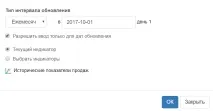
- У діалозі "Інтервал оновлення" ви можете використовувати опцію "Вибрати індикатори", щоб змінити інтервал оновлення для декількох індикаторів відразу.
- Можливо змінити інтервал оновлення, який програма використовує за замовчуванням, це можна зробити через "Інструменти" > "Інтервал оновлення KPI за замовчуванням"
Ручне введення даних
Для ручного введення даних:
- Виберіть індикатор або створіть новий
- Якщо потрібно змінити інтервал оновлення, як описано вище
- Виберіть потрібну дату календаря
- Введіть числовезначення у полі "Величина"
Також ви можете вибрати будь-який індикатор і натиснути кнопку "Редактор значень" на панелі інструментів.
Успадкування величин
Спадкування величин визначає, чи буде програма використовувати раніше введені величини для нових дат, чи використовуватиме лише введені значення.
Для індикатора введено величину 21% для дати 1.09. Користувач вибирає у календарі 5.09.
- Якщо успадкування включено 9, то програма відобразить 21% як величину для 5.09, і обчислить продуктивність;
- Якщоуспадкування вимкнено, то програма не відобразить для 5.09 якесь значення і не обчислить продуктивність;
Для зміни налаштувань спадкування:
- Для окремого індикатора: виберіть індикатор, натисніть кнопку "Редактор значень", використовуйте опцію "Спадкування значень".
- Для глобальних налаштувань: виберіть "Спадкування значень" у меню "Інструменти".
Угруповання даних
BSC Designer дозволяє групувати дані за часом.
Угруповання даних визначається кожного індикатора індивідуально через настройкуГрупувати по. Щоб налаштувати угруповання:
- Виберіть індикатор
- Натисніть на кнопку "Редактор значень"
- Використовуйте список "Групувати за"
Стоп-сигнали
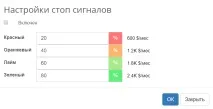
Стоп-сигнали – це невеликі кола різного кольору, які відображаються поряд зі значеннями продуктивності та прогресу. Стоп-сигнали допомагають швидко дізнатися про стан індикатора. Кольори стоп-сигналів можуть бути налаштовані для індикатора:
- Відкрийте проект у BSC Designer Online
- Перейдіть на закладку KPI та виберіть індикатор
- Виберіть "Параметристоп-сигналу" в меню "Інструменти"
- Введіть нові величини для стоп-сигналів, поставте галочку "Увімкнено" та натисніть "OK":
Контейнери для індикаторів
Будь-який індикатор, який містить всередині інші індикатори, стає "контейнером" у BSC Designer.
Створення контейнерів
Щоб створити контейнер:
- Виберіть індикатор і на панелі інструментів натисніть кнопку "Додати", щоб створити індикатор всередині іншого індикатора.
- Перетягніть будь-який індикатор на інший індикатор, цільовий індикатор стане контейнером.
Налаштування контейнерів
Виберіть будь-який контейнер, щоб відобразити його властивості. Більшість властивостей будуть такими ж, як і для індикатора, але дві властивості доступні тільки для контейнерів:
- Продуктивність- використовуйте цю властивість, щоб сказати програмі, як саме повинна обчислювати "Продуктивність" контейнера.
- Значення- використовуйте цю властивість, щоб сказати програмі як обчислювати "Значення" контейнера.
Для "Продуктивності" контейнера доступні опції
- Зважене середнє- продуктивність контейнера буде обчислена як середня продуктивність індикаторів усередині контейнера з урахуванням їх ваги.
- Середня- продуктивність контейнера буде обчислена як середня продуктивність індикаторів усередині контейнера
- Макс, Мін- програма знайде максимальне (або мінімальне) значення продуктивності індикаторів усередині контейнера та використовує це значення як значення продуктивності контейнера
- Сума- продуктивність контейнера буде обчислена як сума продуктивностей індикаторів, що містяться в ньому.
- Самостійний- продуктивності індикаторів усередині контейнера не будуть братися до уваги; продуктивність контейнера буде обчислена використовуючи його власні величини - "мін", "макс", та "значення"
Для "Значення" контейнера доступні опції:
- Зважене середнє- значення контейнера обчислюється як середнє значень індикаторів усередині контейнера з урахуванням їхньої ваги.
- Середня- значення контейнера обчислюється як середнє значень індикаторів усередині контейнера
- Макс, Мін- програма знайде максимальне (або мінімальне) значення серед значень індикаторів усередині контейнера та використовує його як "значення" контейнера
- Сума- значення контейнера буде обчислено як сума значень індикаторів усередині контейнера
- Самостійний- значення індикаторів усередині контейнера не враховуватимуться; величина для контейнера буде введена користувачем вручну
- Продуктивність- програма використовує величину "продуктивності" контейнера для величини "значення"