Робота з графікою
1.мальовані графічні об'єктита
українською мовою різниця між цими термінами не суттєва; у текстовому процесорі – це два абсолютно різних поняття. Далі у викладі дотримуватимемося значення цих термінів, прийняте при локалізації Microsoft Word.
Малюваніграфічні об'єкти – це векторні зображення, які включають лінії, криві, автофігури, схеми та об'єкти WordArt.Ці об'єкти є частиною документаMicrosoftWord. Їх можна вільно обертати, додавати тінь та об'ємні ефекти, змінювати заливку та формат ліній. Нерідко такі об'єкти складаються з декількох згрупованих компонентів, розгрупувавши які можна змінювати їх колір і взаємне розташування. Для створення, редагування та форматування мальованих графічних об'єктів служить панель інструментів.
Малюнки є зображеннями, створеними з інших файлів шляхом зв'язування або впровадження. Вони включають точкові малюнки, скановані зображення та фотографії. Вбудовані засоби Microsoft Word не дозволяють обертати, розгруповувати і змінювати колір заливки малюнків, але є можливість керувати такими параметрами їх відображення як яскравість і контрастність, а також перетворення кольорів у відтінки сірого або чорно-біле зображення, або шляхом створення прозорих областей. Для зміни малюнків слугують панель інструментів Настроювання зображення та деякі кнопки панелі інструментів Малювання. В окремих випадках для використання можливостей панелі інструментів Малювання необхідно заздалегідь перетворити малюнок на мальований графічний об'єкт.
Створення мальованихграфічних об'єктів
Створити мальований графічний об'єкт можна кількома різними способами. Найбільш простий з них полягає в наступному:
1. Виконати команду Вставка a Малюнок a Створити рисунок. При цьому:
a) Word переключиться на режим розмітки сторінок;
b) у нижній частині вікна документа відобразиться панель інструментів Малювання (Drawing);
c) у вікні документа з'явитьсяполотно, яке виглядає так:
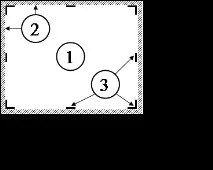
і складається з таких компонентів:
1. Робоча область, де розміщуються всі складові зображення.
2. Кордон полотна, що відокремлює його від решти вмісту документа.
3. Маркери керування розміром полотна.
Полотно - це графічний об'єкт, який може бути контейнером для інших графічних об'єктів, а також малюнків. За допомогою полотна можна розташовувати окремі частини зображення, що є необхідним, якщо воно складається з декількох геометричних фігур або малюнків. Воно допомагає вирішувати завдання взаємного позиціонування окремих фігур одна щодо одної, і навіть щодо основного тексту документа. Крім того, полотно містить межу, яка відокремлює графічне зображення від решти документа. За промовчанням межа та фон полотна не відображаються, однак до нього можна застосовувати форматування, як і до будь-якого іншого графічного об'єкта.
2. Клацніть на панелі інструментів Малювання (Drawing) по кнопці, що відповідає обраній геометричній фігурі, наприклад, Прямокутник (Rectangle) або Овал (Oval). Покажчик миші прийме у своїй вид хрестика.
3. Помістити вказівник миші на те місце, з якого буде розпочато побудову геометричної фігури.Всі фігури будуються, починаючи від одного з кутів.
4. Натиснути ліву кнопку миші і, не відпускаючи її, розтягнути фігуру до необхідного розміру. У процесі розтягування фігура відображається на екрані.
Після відпускання кнопки миші буде отримано, наприклад, таке зображення:
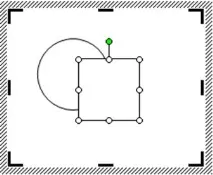
яке має такі особливості:
1.У процесі створення зображення всі його елементи за умовчанням обов'язково «прив'язуються» до вузлів розмічальної сітки. Вона полегшує вирівнювання об'єктів один щодо одного. Однак використання сітки обмежує певною мірою гнучкість розміщення об'єктів, оскільки всі вони можуть переміщатися тільки на відстані, кратні кроку сітки.Для тимчасового вимкнення режиму вирівнювання по сітці під час побудови та переміщення фігур слід утримувати в натиснутому стані клавішуAlt. Параметри розмічальної сітки налаштовуються за допомогою вікна діалогуПрив'язкадосіті, що активізується після вибору пункту Сіткау списку>Діїна панелі інструментівМалювання.
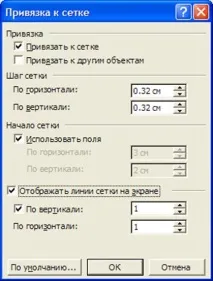
У ньому можна встановлювати такі параметри сітки, як її відображення, або приховування (тільки в режимі розмітки сторінок), крок по горизонталі та по вертикалі, способи прив'язки об'єктів та деякі інші.Параметри сітки слід налаштовувати до початку створення та переміщення графічних об'єктів, оскільки зміна значень таких її параметрів якПрив'язка(SnapTo),Кроксітки(GridSettings) таПочатоксітки(Grid(3>Origin), може викликати неконтрольовані зміщення вже наявних об'єктів.
2.Якщо в процесі побудовитримати натиснутою клавішуShift, то це суттєво полегшує побудову «правильних» геометричних фігур:
rТак можна будувати строго вертикальні або горизонтальні лінії – зміна кута нахилу лінії обмежується кроком 15 0 .
rПри використанні інструментівОвал(Oval) таПрямокутник(Rectangle) буде побудовано, відповідно, коло та квадрат.
rПід час створення автофігури побудова обмежується лише зміною розмірів вихідної фігури, але з її форми і пропорцій.
3.Світлі кружечки навколо виділеної геометричної фігури називаютьсямаркерамиі служать для зміни її розмірів. Верхній, зафарбований у зелений колір, маркер служить для обертання фігури.
4.Під час створення мальованого графічного об'єкта останній намальований фрагмент може перекривати попередні – тобто. зображення виходить багатошаровим, в якому кожен його елемент розташований у своєму окремому прозорому шарі.Потім, у процесі редагування, ці шари можна буде міняти місцями.
5.Якщо побудова фігури починається з точки, що належить полотну, то і вся фігура буде побудована в межах полотна, і належати йому. Якщо ж побудова починається з точки, що не належить полотну, то й побудована фігура йому не належатиме.
- АлтДТУ 419
- АлтДУ 113
- АмПГУ 296
- АГТУ 266
- БІТТУ 794
- БДТУ «Воєнмех» 1191
- БДМУ 172
- БДТУ 602
- БДУ 153
- БДУІР 391
- БелДУТ 4908
- БДЕУ 962
- БНТУ 1070
- БТЕУ ПК 689
- БрДУ 179
- ВНТУ 119
- ВГУЕС 426
- ВлДУ 645
- ВМедА 611
- ВолгДТУ 235
- ВНУ ім. Даля 166
- ВЗФЕД 245
- ВятГСХА 101
- ВятДГУ 139
- ВятДУ 559
- ГГДСК 171
- ГомГМК 501
- ДДМУ 1967
- ДДТУ ім. Сухого 4467
- ДМУ ім. Скорини 1590
- ДМА ім. Макарова 300
- ДДПУ 159
- ДальГАУ 279
- ДВДГУ 134
- ДВДМУ 409
- ДВГТУ 936
- ДВГУПС 305
- ДВФУ 949
- ДонДТУ 497
- ДІТМ МНТУ 109
- ІвДМА 488
- ІДХТУ 130
- ІжДТУ 143
- КемГППК 171
- КемДУ 507
- КДМТУ 269
- КіровАТ 147
- КДКСЕП 407
- КДТА ім. Дегтярьова 174
- КНАГТУ 2909
- КрасГАУ 370
- КрасДМУ 630
- КДПУ ім. Астаф'єва 133
- КДТУ (СФУ) 567
- КДТЕІ (СФУ) 112
- КПК №2 177
- КубДТУ 139
- КубДУ 107
- КузДПА 182
- КузДТУ 789
- МДТУ ім. Носова 367
- МДЕУ ім. Сахарова 232
- МГЕК 249
- МДПУ 165
- МАІ 144
- МАДІ 151
- МДІУ 1179
- МГОУ 121
- МДСУ 330
- МДУ 273
- МГУКІ 101
- МГУПД 225
- МГУПС (МІІТ) 636
- МГУТУ 122
- МТУСІ 179
- ХАІ 656
- ТПУ 454
- НДУ МЕІ 641
- НМСУ «Гірський» 1701
- ХПІ 1534
- НТУУ «КПІ» 212
- НУК ім. Макарова 542
- НВ 777
- НДАВТ 362
- НДАУ 411
- НДАСУ 817
- НДМУ 665
- НДПУ 214
- НДТУ 4610
- НГУ 1992
- НГУЕУ 499
- НДІ 201
- ОмДТУ 301
- ОмГУПС 230
- СПбПК №4 115
- ПГУПС 2489
- ПДПУ ім. Короленка 296
- ПНТУ ім. Кондратюка 119
- РАНХіГС 186
- РОАТ МІІТ 608
- РТА 243
- РДДМУ 118
- РДПУ ім. Герцена 124
- РДППУ 142
- РДСУ 162
- «МАТІ» — РДТУ 121
- РГУНіГ 260
- РЕУ ім. Плеханова 122
- РДАТУ ім. Соловйова 219
- РязГМУ 125
- РДРТУ 666
- СамДТУ 130
- СПбДАСУ 318
- Інжекон 328
- СПбГІПСР 136
- СПбГЛТУ ім. Кірова 227
- СПбДМТУ 143
- СПбГПМУ 147
- СПбДПУ 1598
- СПбГТІ (ТУ) 292
- СПбДТУРП 235
- СПбДУ 582
- ГУАП 524
- СПбГУНіПТ 291
- СПбГУПТД 438
- СПбГУСЕ 226
- СПбГУТ 193
- СПГУТД 151
- СПбГУЕФ 145
- СПбГЕТУ «ЛЕТИ» 380
- ПІМаш 247
- НДУ ІТМО 531
- СДТУ ім. Гагаріна 114
- СахДУ 278
- СЗТУ 484
- СибАГС 249
- СибДАУ 462
- СибДІУ 1655
- СибДТУ 946
- СГУПС 1513
- СібГУТІ 2083
- СибУПК 377
- СФУ 2423
- СНАУ 567
- СумДУ 768
- ТРТУ 149
- ТОГУ 551
- ТДЕУ 325
- ТДУ (Томськ) 276
- ТДПУ 181
- ТулДУ 553
- УкрДАЖТ 234
- УлДТУ 536
- УІПКПРО 123
- УрДПУ 195
- УГТУ-УПІ 758
- УГНТУ 570
- УДТУ 134
- ХДАЕП 138
- ХДАФК 110
- ХНАГГ 407
- ХНУВС 512
- ХНУ ім. Каразіна 305
- ХНУРЕ 324
- ХНЕУ 495
- ЦПУ 157
- ЧитДУ 220
- ЮУрДУ 306
Щоб надрукувати файл, скачайте його (у форматі Word).