Робота з таблицями Word
AutoCAD Word Excel
Відео уроки для новачків та професіоналів безкоштовно
Автомобільні дороги, міські вулиці
Проектування автомобільних доріг та міських вулиць будь-якої складності
Мости та шляхопроводи
Проектування транспортних розв'язок штучних споруд
Геологічні дослідження
Буріння свердловин, лабораторні дослідження ґрунту
Геодезичні дослідження
Польові та камеральні роботи з використанням передових методик та технологій
Робота з таблицями Word не обмежується її створенням та редагуванням формату даних осередків, таблиця дозволяє проводити обчислення подібно до таблиці Excel і вносити автоматичні дані, що прискорює вашу роботу.
Робота у ворді з таблицями
В рамках цього уроку розглянемо цікаві, але не популярні методи роботи з таблицями:
Мета уроку – познайомити з функціоналом word, а деталі залишаться для самостійного вивчення.
Для наочності та закріплення навичок пропоную зробити практичну роботу.
Автоматична нумерація рядків
1. Насамперед створіть таблицю розміром 10х10 осередків.
2. Виділіть повністю перший рядок таблиці та розкривши список стилів нумерованого списку на головній вкладці верхнього меню, виберіть літерну нумерацію стовпців.
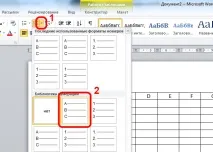
3. Виділіть рядки 2-10 колонкиА та аналогічно призначте нумерацію рядків цифрами.
4. Встановіть курсор у комірку з номером1 і знову розкрийте список форматів стилів, клацнувши по стрілці, і виберіть «Визначити новий формат номера…».
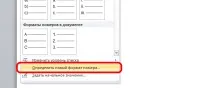
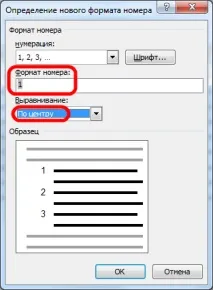
5. У вікні «Визначення нового формату номера» видаліть крапку після цифри тавстановіть вирівнювання по центру.
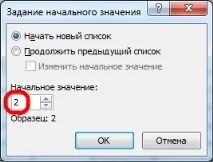
6. При встановленому курсорі в осередку з номером1 клацніть на пункті «Задати початкове значення…» у списку стилів нумерованого списку.
7. У вікні встановіть початкове значення -2.
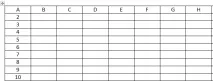
Отриманий результат повинен мати такий вигляд.
Формули у таблицях Word
У таблицях word можна проводити розрахунки з допомогою формул подібно Excel, у своїй нумерація осередків відбувається як у таблиці прикладу, тобто. Формат посилань на комірки у формулах аналогічний Excel (стовпці – літерами, рядки – цифрами, тільки вони приховані).
8. Заповніть осередки С3 – С7 даними, наприклад значенням 10.
9. Встановіть курсор у комірку C9 та натисніть кнопку «Формула» у верхньому меню на вкладці «Макет».
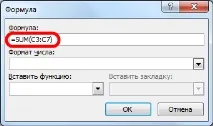
10. У вікні, що відкрилося, у полі «Формула:» скопіюйте або напишіть=SUM(C3:C7) і натисніть ОК.
11. Змініть значення в комірку С3 – С7.
Важливо. Зверніть увагу, що для оновлення результатів формул необхідно перейти в комірку C9 і натиснутиF9. Для того, щоб оновити всі значення в документі, рекомендую натиснутиCtrl+A для виділення всього документа і натиснутиF9, так ви оновите абсолютно все і нічого не пропустите.
Таким чином, відбуваються обчислення у таблицях word. Через об'ємність статті не розглядатиму всі функції формул, ви їх знайдете в полі «Вставити функцію:» вікна «Формула». Сподіваюся, розібратися з ними не буде труднощів, а ми продовжимо.
Цифри літерами у ворд
Виявляється це цілком реально, щоб слово написав цифри і цифри буквами автоматично. Щоб було число прописом в word досить користуватися вбудованими можливостями.
Скажімо, для запису числа 153 прописом виконайте наступне:
- Увімкніть українську розкладку клавіатури і натисніть клавішіCtrl+F9 після чого з'являться дужкидля вставки коду;
- Скопіюйте або напишіть код=153\* CardText у дужках. Повинно вийде таке=153\* CardText>.
- НатиснітьF9 та вуаля. Запис\*CardText виводить результат у вигляді кількісних числівників (записаних словами).
Відображення коду/значення повертає поєднанняAlt+F9. Можете змінити число, і оновіть дані натисканнямF9 попередньо виділивши.
Обчислення у таблицях word – висновок
Повернемося до нашої таблиці і зробимо останній штрих у наших обчисленнях.
11. Додайте рядок наприкінці таблиці, зверніть увагу, що спрацювала автоматична нумерація рядків.
12. Видаліть нумерацію рядка та об'єднайте всі комірки.
13. Зробіть українську розкладку клавіатури та вставте в останній рядок формулу наступного змісту=C9, вказавши посилання на дані результату.
14. Далі натисніть клавішіAlt+F9 для відображення коду= C9> і допишіть \* CardText . Виглядати має так= C9\ CardText>.
15. Щоб оновити дані, натиснітьF9 і поверніть відображення значенняAlt+F9.
Про те, як написати цифри літерами в Excel, написанотут.
">