Робота з Teleport Pro, початківцям, крок 6
Отже, на даному етапі ми маємо створений проект у вигляді файлу на диску, але для того, щоб завантажити сайт з Інтернету, цей проект потрібно виконати.
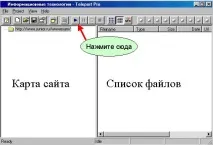
Щоб виконати проект, виберіть у менюProjectкомандуStartабо натисніть кнопку на панелі інструментів.
Під час виконання проекту комп'ютер повинен бути обов'язково підключений до Інтернету, а до початку виконання підключення не потрібно.
У лівій частині вікна проекту Ви побачитекарту проекту, в якій відображатимуться назви сторінок, де побувавTeleport Pro.
Права частина єсписок файлів, якіTeleport Proскачав для кожної зі сторінок у карті проекту.
Сайт можна завантажувати в кілька етапів (тобто не один раз). Для керування роботою проекту під час його виконання можна скористатися чотирма кнопками на панелі інструментів
- розпочати чи продовжити виконання проекту;
- тимчасово призупинити виконання проекту (використовувати не рекомендую, а у крайньому випадку можна використовувати на дуже нетривалий час);
- Зупинити виконання проекту. Після натискання на цю кнопку Teleport Pro докачає ті файли, які він почав завантажувати, після чого зупиниться;
- перервати виконання проекту. Після натискання на цю кнопку Teleport Pro одразу закінчить виконання проекту. Усі недокачані файли наступного разу доведеться завантажувати заново (не рекомендую).
У разі розриву з'єднання після повторного підключення Ви можете продовжити виконання проекту, натиснувши кнопку .
Якщо Ви завантажуєте сайт у кілька етапів Вам необхідно спочатку відкрити Ваш проект одним із трьох способів:
В результаті відкриється вікно проекту зі списком вже завантажених файлів. Залишилосьтільки підключитися до Інтернету та натиснути .
Автор та web-дизайнер сайту Володимир Грищенко