Робота з трасуванням променів, Inventor LT 2017, Autodesk Knowledge Network
Автор:
Перегляд проекту автоматично або вручну, вибір режиму, відображення та збереження у форматі зображення, відключення трасування променів.
Зміна орієнтації виду або запуск іншої команди призведе до завершення процесу трасування променів. Якщо це можливо, наприклад при використанні інструменту "Орбіта", процес трасування променів ініціалізується повторно після завершення використання активної команди. Для інших команд трасування променів вимикається автоматично. Щоб знову увімкнути трасування променів, використовуйте точку доступу до стрічки.
При виборі трасування променів у правому нижньому кутку екрана розгортається панель, надаючи доступ до трьох режимів. Процес починається із застосуванням параметрів за замовчуванням. Після завершення панель трасування променів автоматично ховається за кілька секунд. При переміщенні курсору на панелі панель відображається повторно.
Якщо процес візуалізації з трасуванням променів займає більше 3 секунд, у нижньому правому куті екрана відображається індикатор ходу виконання. Натискання кнопки "X" призводить до вимкнення трасування променів та закриття індикатора ходу виконання.
Перегляд проекту вручну з використанням трасування променів
За замовчуванням функція трасування променів не увімкнена для автоматичної візуалізації сцени.
За замовчуванням трасування променів вимкнено. За допомогою параметрів відображення документа цю функцію можна увімкнути як параметр програми для всіх моделей або окремо для кожного документа. Оскільки трасування променівдоступна лише для двох візуальних стилів, ця функція запускається автоматично лише в тому випадку, якщо активний один із цих стилів.
Для роботи з параметрами програми виконайте наведені нижче дії.
Для роботи з параметрами процесу моделювання виконайте наведені нижче дії.
Діалогове вікно "Трасування променів"
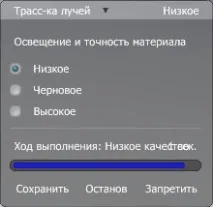
Завдання освітлення для трасування променів та точності матеріалу
М'які тіні та відбиття від частково шорстких матеріалів візуалізуються з високим рівнем якості. Це стандартне налаштування для кінцевих візуалізацій із високою якістю.
Збереження, пауза, відключення візуалізації сцени у процесі
- Щоб зберегти, призупинити або вимкнути візуалізацію сцени, натисніть відповідну кнопку. Щоб поновити візуалізацію, клацніть "Продовжити".
Збереження відображення трасування променів у вигляді зображення
- У меню програмиВиберіть "Зберегти копію як" і вкажіть ім'я та папку, щоб зберегти зображення.
Параметри стандартного зображення зберігаються негайно. Якщо вказувати іншу роздільну здатність екрана, візуалізація з цією роздільною здатністю виконується під час наступної операції збереження.
Відключення трасування променів
Використовуйте один із наведених нижче методів.