Роутер tp link tl wr740n - покрокова настройка
Роутер tp link tl wr740n є універсальним мережевим пристроєм, здатним створити дротову або бездротову локальну мережу, захищену зовні від атак хакерів за допомогою вбудованого брандмауера. Бездротовий модуль Wi-Fi стандарту 802.11n забезпечує швидкість передачі даних до 150 Мбіт/с. При цьому маршрутизатор повністю сумісний із попередніми стандартами IEEE 802.11g та IEEE 802.11b. Літера «n» наприкінці моделі вказує, що маршрутизатор обладнаний незнімною Wi-Fi антеною.
Комплектація роутера
Упаковка, в якій роутер поставляється на продаж, традиційного біло-зеленого кольору.
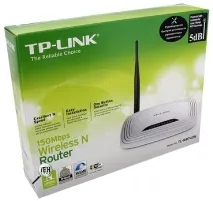
На лицьовій стороні коробки зображено сам роутер tl wr740n, і особливо підкреслено підтримку бездротової мережі 802.11n стандарту та коефіцієнт посилення антени в 5 dB, що гарантує високу швидкість передачі інформації на досить великі відстані.
Усередині коробки знаходяться всі необхідні доповнення для повноцінного користування пристроєм – блок живлення, мережевий кабель Ethernet, компакт-диск з майстром налаштування та документація.
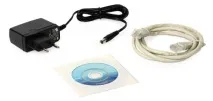
У випадку з моделлю TP-Link TL-WR741ND у комплекті також була б знімна антена.
Зовнішній вигляд роутера
Зовні маршрутизатор симпатичної округлої форми корпус виконаний з білого пластику з чорною вставкою з індикаторними світлодіодами і чорною значних розмірів антеною. На верхній кришці нанесено назву фірми TP-LINK.
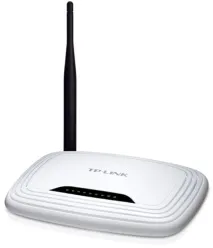
Стильні вдавлені кільця по колу верхньої кришки, на жаль, не мають жодного відношення до охолодження пристрою – вони мають лише декоративний характер. Охолоджується роутер тільки за рахунок ґратчастого днища.
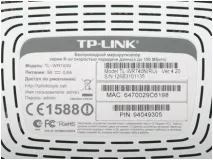
Передня панель роутера
напередній панелі знаходяться світяться індикатори стану маршрутизатора.
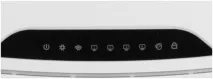
Хоч значки і не підписані, але не важко здогадатися про їхнє призначення на вигляд:
- Індикатор увімкнення роутера;
- Індикатор вбудованого самотестування роутера. Якщо індикатор блимає – помилок не виявлено, пристрій працює у штатному режимі. Якщо індикатор не світиться – виявлено системну помилку;
- Індикатор активності бездротового модуля Wi-Fi;
- Чотири індикатори портів LAN. Якщо піктограма горить – до порту підключено пристрій, якщо блимає – через цей порт проходять дані;
- Якщо індикатор світиться, бездротовий пристрій підключено до маршрутизатора;
- Активовано функцію QSS.
Задня панель
На задній панелі розташовані порти та роз'єми підключення:
Синім кольором позначений порт WAN, призначений для підключення мережевого дроту від провайдера. Чотири оранжеві порти служать для підключення дротових пристроїв локальної мережі (LAN порти). Лівіше WAN порту розташовані дві невеликі кнопки - крайня для активування Wi-Fi модуля, правіше - для скидання налаштувань маршрутизатора на заводські установки. Правіше за LAN порти розташована кнопка включення роутера, далі роз'єм для підключення блоку живлення.
Налаштування роутера
Спосіб перший, за допомогою майстра налаштувань
Налаштування роутера tp link wr740n може відбуватися як у напівавтоматичному режимі, що краще для менш досвідчених користувачів, так і в режимі тонкого налаштування для більш досвідчених. Для першого варіанта виробник написав програму – майстра налаштування, який вимагатиме від користувача лише дані, що видаються провайдером під час укладання договору. Решту він налаштовує сам. Розглянемопроцес докладніше:
Підключіть роутер до комп'ютера мережним проводом – один кінець у будь-який LAN порт, інший – у мережну карту комп'ютера, та увімкніть роутер. Вставте компакт-диск, що додається до компакт-диска комп'ютера. Майстер установки автоматично запуститься. Меню повністю українською.
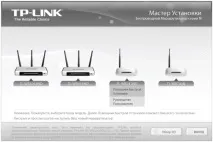
Майстер установки універсальний, для багатьох моделей, тому вибираємо значок нашого роутера і вибираємо пункт «Помічник швидкої установки».
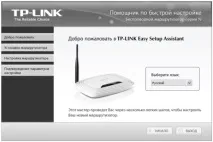
Спосіб другий, за допомогою веб-браузера
Слід звернути увагу, що не допускається використання великих букв. Вводимо їх у відповідні поля та тиснемо «ОК». (У моделей WR740N та WR741ND налаштування ідентичні).
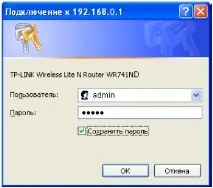
Якщо після натискання кнопки «ОК» видається помилка, необхідно скинути налаштування на заводські установки, натиснувши на задній панелі кнопку протягом 5-10 секунд.
Головне меню налаштувань
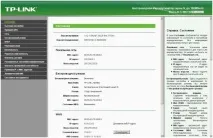
Першим вікном відчиниться вікно стану роутера. У лівій стороні вікна розташовані пункти налаштування, у центрі вікна – поле введення налаштувань, праворуч вікна – підказки по вибраному пункту. Меню русифіковано.
Налаштування Wi-Fi
Розглянемо, як налаштувати роутер tl wr740n як бездротовий маршрутизатор.
Відкриваємо пункт «Бездротовий режим», далі підпункт «Налаштування бездротового режиму».
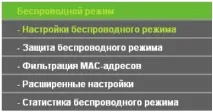
Відкриється вікно з налаштуваннями Wi-Fi:
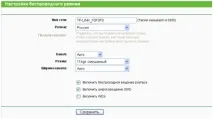
У полі Ім'я мережі необхідно ввести довільну назву бездротової мережі. У списку «Регіон» вибираємо країну проживання, інші значення краще залишити за замовчуванням. Далі необхідно захистити бездротову мережу, встановивши пароль для підключення до мережі. Переходимо до підпункту «Захист бездротового режиму».
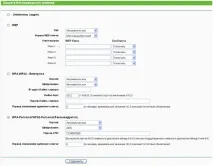
Тип шифрування вибираємо WPA/WPA2, поля «Версія»і «Шифрування» залишаємо так, у полі «Пароль» вигадуємо і вводимо пароль довжиною не менше восьми символів, що складаються з англійського алфавіту та цифр. Обов'язково після внесення будь-яких змін до налаштувань підтверджуємо кнопкою «Зберегти».
Оновлення прошивки
Рекомендується періодично переглядати сайт виробника на наявність нової прошивки. Якщо така є – завантажуємо її на комп'ютер, далі переходимо до пункту меню «Системні інструменти», далі до підпункту «Оновлення вбудованого ПЗ».
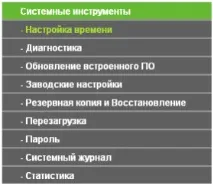
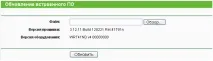
У вікні натискаємо кнопку «Огляд» і вказуємо шлях до завантаженої прошивки. Тиснемо кнопку «Оновити». Після оновлення роутер автоматично перезавантажиться.
Всі інші налаштування дивіться в інструкції: