Розбираємося як змінити колір панелі задач Windows 10
Після переходу на нову версію ОС Microsoft у багатьох користувачів виникло цілком закономірне, але не зовсім очікуване питання – як змінити колір панелі завдань у Windows 10? Справа в тому, що раніше це спокійно робилося на сторінці персоналізації, а її колір повністю збігався з забарвленням заголовків вікон, тепер подібна функція була якщо не прибрана, то добре замаскована, а в мережі з'явилася величезна кількість рішень даної проблеми, шляхом редагування файлів тем .
Все простіше, ніж ви думали
Насправді все набагато простіше. Існує цілком стандартний спосіб «перефарбувати» свої віконця вбудованими засобами операційної системи. Отже, щоб відповісти на питання про те, як змінити колір панелі у Windows 10, вам слід відправитися в розділ «Персоналізація» та знайти в ньому пункт «Колір».
Крок №1
Натисніть "Пуск" - "Параметри".
Крок №2
Відкрийте пункт "Персоналізація"
Крок №3
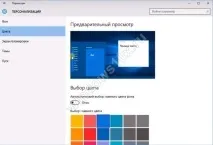
Далі вам слід перейти до розділу «Кольори».
Крок №4
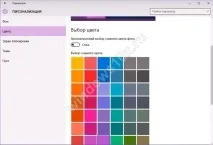
Вимкніть перемикач автоматичного вибору кольорів.
Крок №5
Як тільки ви це зробите, на екрані з'явиться звична палітра, з якої ви зможете вибрати той, який буде використовуватися для заголовків вікон, а також панелі завдань.
Якщо не вийшло...
Варто зауважити, що у деяких користувачів цей перемикач відсутній. Така проблема властива раннім версіям «десятки», відповідно вам потрібно оновитися до останньої версії, де цю помилку вже встигли виправити.
На цьому все - тепер ви знаєте як перефарбовувати останню операційну систему від Microsoft, а нам лише залишається порекомендувати вам звернути увагу і наінші статті з нашого сайту, де ви знайдете безліч корисних порад і програм.