Розгортаємо бекап сайту
Минулої “серії” ми встановили та налаштували повнофункціональний Web-сервер, а в цьому пості розгорнемо на ньому бекап нашого сайту. Що має входити до бекапу? По-перше, це повна копія всіх таблиць вашого сайту (т.к. ми говоримо про WordPress, то це все таблиці з префіксом, який можна дізнатися з файлу wp-config.php) або просто – повний бекап бази даних, Зроблений через phpMyAdmin на хостингу. По друге – всі файли з домашньої директорії вашого сайту.
Все перераховане вище було потиснуто ZIP і перелито на сервер через wget
Тепер налаштуємо наш вордпрес на нашу нову базу даних. Для цього відредагуємо файл wp-config.php. Нас цікавлять рядки:
Змінюємо їх у ті, що вказували при інсталяції mySQL.
Ім'я бази даних DB_NAME залишаємо як є. Нині ми її створимо.
Відновлення бази даних mySQL з бекапа
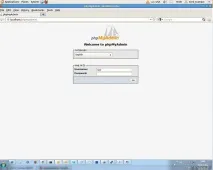
(Тут і далі всі скріншоти зроблені з RDP Windows->Ubuntu, так що двом панелям запуску не дивуйтеся. Доступ до вдлминки mySQL я зробив тільки локально)
Логіном і потрапляємо на екран управління базами даних
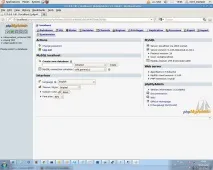
Клацаємо в Databases і там у самому низу вводимо ім'я нової бази даних, вибираємо кодування БД (ВАЖЛИВО. вибирайте тугіше, що була на сервері) і тиснемо Create.
База створена і тепер нам треба проімпортувати до неї наш бекап. Тиснемо закладку Import. Вибираємо файл на нашій файловій системі та натискаємо Go у правому нижньому кутку форми. Чекаємо, поки нам не напишуть.
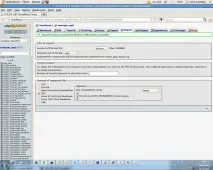
До речі, архів бази даних можна не розпаковувати – останні версії MyPhpAdmin розуміють формати gzip та zip.
Для тих у кого база більша за дефолтні 2Мб в архіві (наприклад у мене більше). Підемо налаштовувати розмір фалів, що завантажуються в php.ini.
Налаштування розміруфайлів імпорту для myPhpAdmin та багатьох інших програм
Правимо файл /etc/php5/apache2/php.ini. Виправляємо наступні рядки
Як вам зручніше
Як показує практика - налаштування за замовчуванням nginx теж не дозволять нам пропхати щось більше 1Мб - налаштуємо заодно і його в /etc/nginx/nginx.conf додамо рядок у секцію html<>
І перезапустимо nginx
Оновлюємо сторінку з MyPhpAdmin та робимо як було описано вище.
Тепер пробуємо звернутися до нашого сайту у браузері
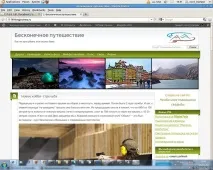
От і все. Тепер ми маємо повністю робочу локальну копію нашого веб-сайту.