Розгортання образу UTM на Hyper-V - Support system
Насамперед необхідно завантажити образ із нашого офіційного сайту.
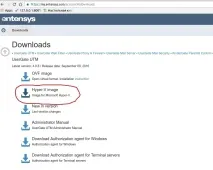
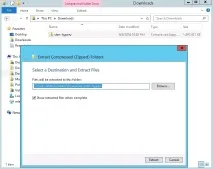
Потім розпакуємо файл utm-hyperv.zip.
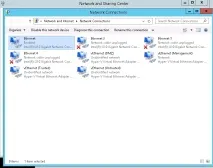
Перевіримо мережеві інтерфейси на хостовій машині з Hyper-V.
Після цього створимо віртуальні комутатори для інтерфейсів, які нам потрібні.
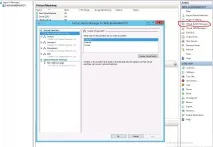
За замовчуванням у UTM є чотири зони Management, Trusted, Untrusted та DMZ.
Для прикладу зробимо чотири віртуальні комутатори по одному на кожен інтерфейс з такими ж назвами як у зон.
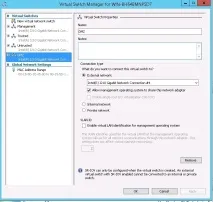
Часто на сервері Один або Два мережеві інтерфейси, тоді достатньо буде створити один або два віртуальні комутатори.
та підключити їх до необхідних інтерфейсів.
Створимо нову віртуальну машину.
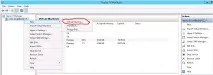
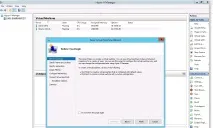
Задаємо ім'я віртуальної машини та папку, в якій зберігатимуться дані.
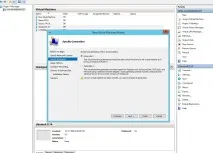
Збільште обсяг оперативної пам'яті віртуальної машини. Використовуючи властивості віртуальної машини, встановіть мінімум 8Gb та додайте по 1Gb на кожні 100 користувачів.
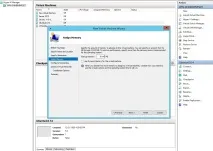
Вказуємо підключення до першого створеного нами віртуального комутатора.
Вибираємо віртуальний жорсткий диск з папки, в яку ми розпакували завантажений файл utm-hyperv.zip.
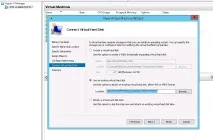
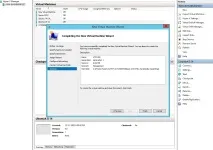
Віртуальна машина створена залишилося її налаштувати.
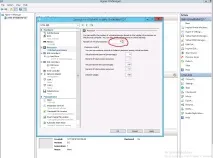
Встановимо два віртуальні процесори (Кількість процесорів визначаємо в залежності від кількості користувачів та ресуросів вашого сервера)
Створимо чотири мережеві адаптери та підключимо їх до створених раніше віртуальних комутаторів.
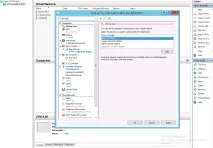
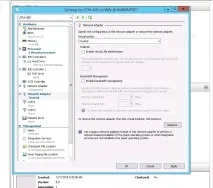
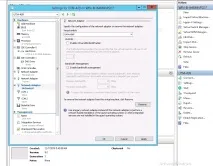
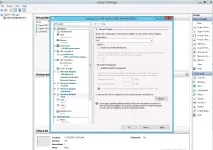
Збільште розмір диска віртуальної машини. Розмір диска за замовчуванням становить 20Gb, що зазвичай недостатньо для зберігання всіх журналів таналаштувань. Використовуючи властивості віртуальної машини, встановіть розмір диска 100Gb або більше. Рекомендований розмір – 300Gb.
Вимкніть служби інтеграції в установках створеної віртуальної машини.
Тепер віртуальна машина налаштована і ми запускаємо її, натиснувши на Start.
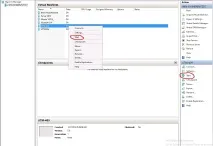
За стартом можна спостерігати, підключившись до віртуальної консолі.
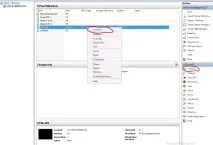
Під час першого завантаження виберітьSupport Tools та виконайтеFactory reset UTM. Цей крок дуже важливий. Під час цього кроку UTM налаштовує мережні адаптери та збільшує розмір розділу на жорсткому диску до повного розміру диска, збільшеного у попередніх пунктах.
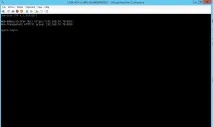
Заходимо під логіном Admin пароль utm.
За допомогою команди iface config -name eth0 -ipv4 192.168.30.66/24 -enabled true -mode static
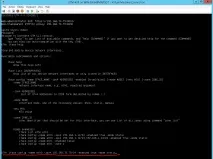
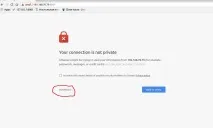
Потім натискаємо Proceed.
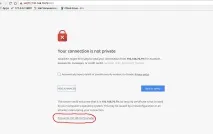
Вибираємо мову встановлення.

Вибираємо часовий пояс.
Приймаємо Ліцензійну угоду.
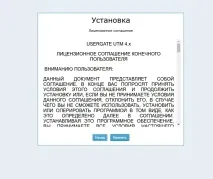
Задаємо логін та пароль для адміністратора.

І перед нами відкривається веб-консоль продукту.
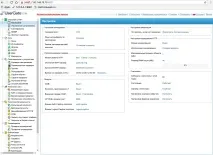
Налаштовуємо доступ в інтернет для подальшої реєстрації та роботи продукту.
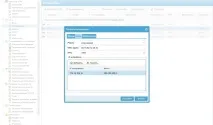
Встановлюємо зону Trusted і вмикаємо інтерфейс eth1.
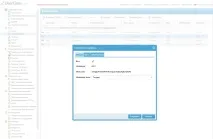
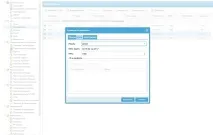
Призначаємо для інтерфейсу eth2 зону Untrusted і вмикаємо інтерфейс.
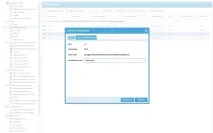
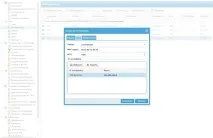
Призначаємо для інтерфейсу eth3 зону DMZ і вмикаємо інтерфейс.
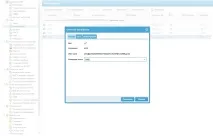
Необхідно задати шлюз за замовчуванням для інтерфейсу, через який буде вихід в інтернет.
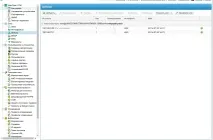
Щоб була можливість підключатися через інтерфейс eth0 для управління UTM з комп'ютерів в мережі 192.168.30.0/24 необхідно спочатку додати маршрут вцю мережу через шлюз, виданий для інтерфейсу eth0 DHCP серевером.
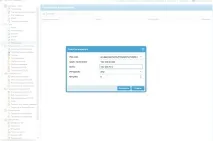
Залишаємо один шлюз за промовчанням для виходу в інтернет.
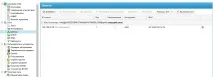
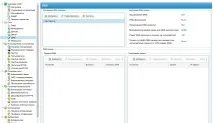
Перевіряємо коректність мережевих налаштувань, підключившись через віртуальну CLI консоль і набравши команду ping ya.ru
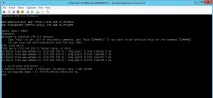
Якщо команда виконується ping проходить, то ми всі правильно налаштували і можна приступати до реєстрації продукту.
Натискаємо на "незареєстровану версію"
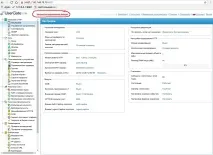
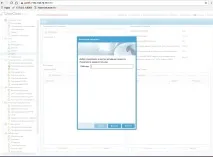
Вводимо Пін-код продукту.
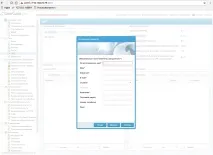
Заповнюємо реєстраційні дані (латинськими літерами)
Після реєстрації розпочнеться оновлення баз даних контентної фільтрації, антивірусних тощо.
Переглянути версію баз та хід оновлення можна на вкладці Дашборд. Натисніть кнопку перевірити оновлення.
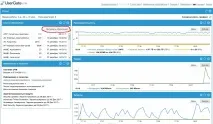
Після оновлення баз продукт готовий до роботи.