Розгортати мінімізовані...
Панель проходить по нижньому краю робочого столу. За промовчанням на ній знаходяться значок головного меню, а також значки швидкого запуску веб-браузера, поштової програми, текстового процесора та інших програм, що найчастіше використовуються.
Малюнок A.3. Панель KDE
A.4.1. Головне меню KDE
ЗГоловного меню можна заблокувати екран, що призведе до запуску зберігача екрана, що запитує пароль. Також можна запускати програми з командного рядка та завершувати сеанс роботи з KDE.
A.4.2. Налаштування панелі KDE
Панель має безліч опцій налаштування. Ви можете вибрати, чи приховувати панель автоматично або вручну, розташувати панель вздовж будь-якого краю екрана, змінити її розмір, колір та поведінку. Щоб змінити налаштування панелі за замовчуванням, клацніть по ній правою кнопкою миші та виберіть у менюНалаштувати панель (Configure Panel). З'явиться вікноНалаштування (Settings), в якому можна за необхідності змінити такі властивості, як (Розташування (Arrangement),Приховування (Hiding),Меню (Menus) та інші У вкладціПриховування виберітьПриховувати автоматично (Hide automatically). 7> для закриття діалогуНалаштування Панель залишатиметься невидимою, доки покажчик миші не опиниться над областю панелі.
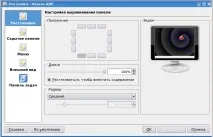
Малюнок A.4. Налаштування панелі
A.4.3. Додавання на панель значків та аплетів
При подальшому налаштуванні панелі під свої потреби можна використовувати додаткові значки для запуску програм без використання головного меню або папкиДомой.
Щоб додати на панель нову кнопку запуску, клацніть по панелі правою кнопкою миші і виберіть у менюДодати(Add) →Кнопку програми (Application Button), а потім програму або ресурс, який хочете додати на панель. Це автоматично додасть піктограму до панелі. Піктограму можна перемістити в будь-яке місце на панелі, клацнувши по ньому правою кнопкою і вибравшиПеремістити кнопку програми, де програма — назва програми, пов'язаної зі значком.
A.4.4. Робота з аплетами
Аплети – це невеликі програми, що запускаються з панелі. Існує кілька типів аплетів, що виконують такі функції, як спостереження за параметрами системи, відображення дати та часу та запуск програм шляхом введення команд у командний рядок.
Декілька аплетів знаходяться на панелі за замовчуванням. Вони докладно описані у цьому розділі.
A.4.4.1. Віртуальні робочі столи
За умовчанням KDE використовує чотири віртуальні робочі столи, що дозволяє не захаращувати робочий стіл у разі одночасного використання кількох програм. На кожному робочому столі можуть знаходитися значки та відкриті програми. Вони також можуть налаштовуватися окремо.
Наприклад, ви можете писати листа у поштовій програміEvolution на першому робочому столі, переглядати веб-сторінки в браузеріFirefox на другому робочому столі, відкрити текстовий процесорOpenOffice.org Writer на третьому столі тощо.
Кількість і назва робочих столів KDE можна змінити так:
Клацніть правою кнопкою на робочому столі.
У меню виберіть пунктНалаштувати Робочий стіл (Configure Desktop) ; відкриється утиліта налаштування робочого столу KDE.
НатиснітьВіртуальні робочі столи (Multiple Desktops) (Мал. A.5).
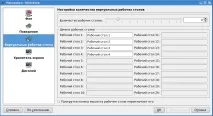
Малюнок A.5. Налаштування віртуального робочого столу
Назви віртуальних робочих столів (з назвРобочий стіл 1,Робочий стіл 2 і т.д.) можна змінити, видаливши назву за замовчуванням і ввівши нову назву у відповідний рядок введення.
Також можна змінити кількість доступних віртуальних столів, переміщуючи повзунокКількість робочих столів (Number of Desktops). Щоб збільшити кількість робочих столів, переміщуйте його вправо, для зменшення — вліво.
ЗначкиФон (Background),Поведінка (Behavior),Зберігач екрану (Screen Saver) таДисплей (Display) дозволяють робити різні зміни конфігурації робочого столу. Наприклад, щоб встановити для кожного робочого столу свій фоновий малюнок, клацніть по значкуФон, виберіть у checkbox'іРобочий стіл пунктВсі робочі столи (Common Background), клацніть на віртуальному робочому столі, фон якого ви хочете змінити, і виберіть колір або малюнок, який буде використовуватися як фон цього робочого столу.
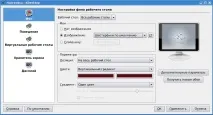
Малюнок A.6. Налаштування фону робочого столу
Кнопки, що відповідають віртуальним робочим столам, відображаються на панелі в аплетіПереключення робочих столів (Desktop Pager). Для переміщення на будь-який віртуальний стіл клацніть на відповідній кнопці.
Для перемикання між робочими столами можна використовувати клавіші[Ctrl] з функціональними клавішами. Наприклад, для перемикання на другий робочий стіл використовуйте клавіші[Ctrl] -[F2], на третій -[Ctrl] -[F3] і таке інше.
A.4.4.2. Панель завдань
На панелі завдань відображаються всі програми, як видимі, так і мінімізовані, запущені на всіх робочих столах.
Малюнок A.7. Програми на панелізавдань
Розгортати мінімізовані програми або активізувати їх вікна можна, клацнувши по кнопці панелі завдань.
Також можна розгортати мінімізовані програми або активувати вікна, використовуючи клавіші[Alt] та[Tab]. Щоб вибрати програму на панелі завдань, натисніть клавіші[Alt] -[Tab]. Для циклічного переходу між завданнями натисніть і утримуйте клавішу[Alt], одночасно натискаючи клавішу[Tab]. Коли з'явиться програма, яку потрібно розгорнути або активувати, відпустіть одночасно обидві клавіші, і програма з'явиться на робочому столі.