РОЗРАХУНОК І КОНСТРУЮВАННЯ ПЕРЕКЛАВ У СИСТЕМІ ЛІР-АРМ, Залізобетонні каркаси
Система ЛІР-АРМ призначена дляпідбору армування залізобетонних елементівзбірних та монолітних каркасів будівель. Розрахунок перерізів елементів виконується відповідно до нормативних документів. Вихідними даними для роботи системи є файл, підготовлений у ЛІР-ВІЗОРі, що містить зусилля в заданих перерізах та РСУ. Цей файл має формат /#00/. Дані, що характеризують застосовувані матеріали та умови роботи елемента, що проектується, вводяться за допомогою діалогових вікон системи ЛІР-АРМ. Система має чотири модулі армування, що виконують підбір запершою та другою групами граничних станів : — модуль стрижень; - модуль балка-стінка; - модуль плита; - модуль оболонка. Для того, щоб розпочати роботу з модулем ЛІР-АРМ, виконайте наступну команду Windows: Пуск / Програми / ЛІРА 9.2 / ЛІР-АРМ (з цього моменту в окремому вікні працює модуль ЛІР-АРМ).
Етап 1. Імпорт розрахункової схеми
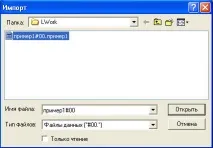
Щоб імпортувати розрахункову схему, виконайте пункт меню Файл / Імпорт (кнопка на панелі інструментів). У діалоговому вікні Імпорт (рис.1) виділіть файл приклад1#00.приклад1. Клацніть кнопку Відкрити. Модуль ЛІР-АРМ також можна відкрити з режиму розрахунків ЛІР-ВІЗОР за допомогою меню Вікно / ЛІР-АРМ. У цьому випадку імпортування розрахункової схеми здійснюється автоматично.
Етап 2. Завдання та вибір матеріалу для розрахунку конструкції
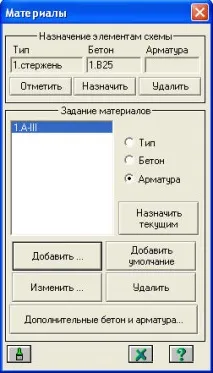
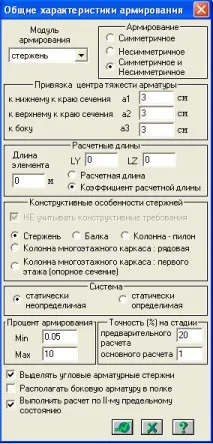
За допомогою меню Редагування/Завдання та вибір матеріалу (кнопка на панелі інструментів) викличте діалогове вікно Матеріали (мал.2). У цьому діалоговому вікні активізуйте радіо-кнопку Тип і натисніть кнопку Додати. На екран виводиться діалоговевікно Загальні характеристики армування (рис.3), в якому вкажіть такі параметри: — у полі Розрахункові довжини позначте радіо-кнопку Коефіцієнт розрах. довжини; - задайте параметри LY = 0.7, LZ = 0.7; — у списку, що розкривається, виберіть модуль армування – стрижень (всі інші параметри залишаються заданими за замовчуванням). Після цього натисніть кнопку – Застосувати. Система повертається до діалогового вікна Матеріали. У цьому вікні натисніть кнопку Призначити поточним. У діалоговому вікні Матеріали активізуйте радіо-кнопку Бетон. Клацніть на кнопках Додати за замовчуванням і Призначити поточним (це стандартна операція приймається бетон класу В25). У цьому вікні активізуйте радіо-кнопку Арматура. Клацніть на кнопках Додати за замовчуванням і Призначити поточним (це стандартна операція приймається арматурою класу А-III).
Етап 3. Призначення матеріалу елементам конструкцій
Виконайте пункт меню Вибір / Позначка елементів (кнопка на панелі інструментів). За допомогою курсору виділіть усі елементи схеми. У діалоговому вікні Матеріали натисніть кнопку Призначити.
Етап 4. Призначення виду елементів
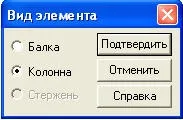
Призначення виду елементів КОЛОННА Виконайте пункт меню Вибір / Позначка вертикальних елементів (кнопка на панелі інструментів). За допомогою курсору виділіть усі вертикальні елементи схеми. З меню Редагування / Призначити вид елемента (кнопка на панелі інструментів) викличте діалогове вікно Вигляд елемента (рис.4). У цьому вікні, при активній радіо-кнопці Колона, натисніть кнопку Підтвердити (вигляд елемента призначається для того, щоб можна було виконатиконструювання з/б стрижневих елементів). Виконайте пункт меню Вибір / Позначка вертикальних елементів (кнопка на панелі інструментів), щоб зняти активність з операції виділення вертикальних стрижневих елементів. Призначення типу елементів БАЛКА Виконайте пункт меню Вибір / Позначка горизонтальних елементів (кнопка на панелі інструментів). За допомогою курсору виділіть усі горизонтальні елементи схеми. З меню Редагування / Призначити вид елемента (кнопка на панелі інструментів) викличте діалогове вікно Вигляд елемента. У цьому вікні, якщо активна радіокнопка Балка, натисніть кнопку Підтвердити.
Етап 5. Призначення конструктивних елементів
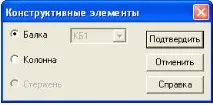
Виведення на екран номерів вузлів та елементів Виконайте пункт меню Опції/Прапори малювання (кнопка на панелі інструментів). У діалоговому вікні Показати при активній закладці Елементи встановіть прапорець Номери елементів. Клацніть по кнопці – Перемалювати. Призначення конструктивного елемента БАЛКА Виділіть горизонтальні елементи № 7 та 8. За допомогою меню Редагування / Призначити конструктивний елемент (кнопка на панелі інструментів) викличте діалогове вікно Конструктивні елементи (рис.5). У цьому вікні, при активній радіо-кнопці Балка, натисніть кнопку Підтвердити (конструктивний елемент БАЛКА призначається для того, щоб врахувати, що це саме нерозрізна балка). Призначення конструктивного елемента КОЛОННА Виділіть вертикальні елементи № 1 і 2. За допомогою меню Редагування / Призначити конструктивний елемент (кнопка на панелі інструментів) викличте діалогове вікно Конструктивні елементи. У цьому вікні, при активній радіо-кнопці Колона, натисніть кнопку Підтвердити (конструктивний елемент КОЛОНА призначаєтьсядля того, щоб врахувати, що це суцільна колона).
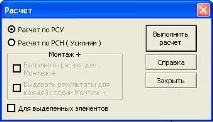
Підбір арматури Запуск завдання на підбір арматури здійснюється з меню Режим/Розрахунок арматури (кнопка на панелі інструментів). У діалоговому меню Розрахунок (мал.6) активізуйте радіо-кнопку Розрахунок за РСУ. Клацніть на кнопці Виконати розрахунок.
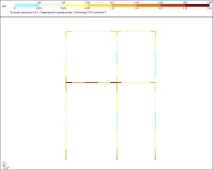
Мал.19. Функції, що використовуються в прикладі, на панелі інструментів ЛІР-АРМ.
Якщо Вам що-небудь не зрозуміло з представленого матеріалу або виникло якесь питання щодоПК «ЛІРА» (ЛІР-АРМ) пишіть сюди. Ми обов'язково відповімо протягом доби.