Розробка хмарних Java-додатків у Eclipse
У цій статті ми поговоримо про інструменти Windows Azure Toolkit для Eclipse та розробку хмарних Java-застосунків за допомогою них.
Windows Azure Toolkit for Eclipse
Windows Azure Toolkit for Eclipse — це набір інструментів з відкритим кодом, які доповнюють функціонал середовища розробки Eclipse та дозволяють розробникам Java-додатків зручно розробляти, керувати та публікувати програми у хмарі Windows Azure.
Для інсталяції Windows Azure Toolkit for Eclipse вам потрібна операційна система Windows 7 або 8, або Windows Server 2008 або 2012. Інструменти підтримують JDK версії 1.6 або вище і інтегруються в Eclipse IDE для Java EE. Вам також знадобиться набір інструментів Windows Azure SDK 2.0, який може бути автоматично встановлений при першому створенні проекту Eclipse.
Для розміщення програм у хмарі та запуску їх локально вам знадобиться один із серверів програм Java на ваш вибір: Tomcat, GlassFish, Jboss або Jetty. У цьому матеріалі ми будемо використовувати Tomcat 7.0.
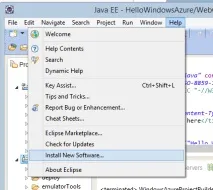
Щоб інсталювати Windows Azure Toolkit for Eclipse, заплутіть Eclipse і перейдіть до меню Help -> Install новий software.
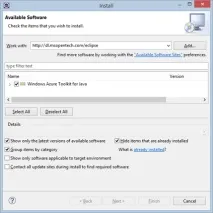
Робота з Windows Azure Toolkit for Eclipse
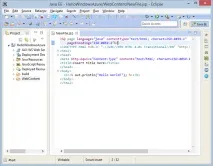
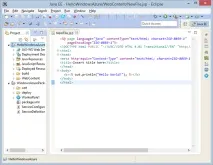
Створіть в Eclipse проект "Dynamic Web Project" та додайте до WebContent новий JSP-файл під будь-якою назвою з шаблоном "New JSP File (html)". Змініть цей файл на свій смак. У вас має вийти картина представлена на зображенні.
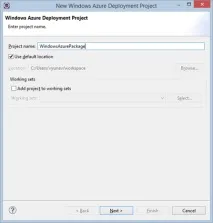
Клацніть правою кнопкою миші на проекті та виберіть пункт меню Windows Azure -> Package for Windows Azure. З'явиться майстер підготовки розміщення проекту у хмарі. Введіть назву проекту та натисніть Next.
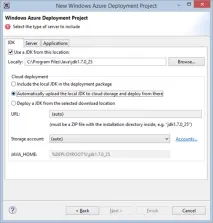
Переконайтеся, що заданий автоматичношлях до локального розташування JDK вірний і вкажіть параметр "Automatically upload the local JDK…". Натисніть "Далі".
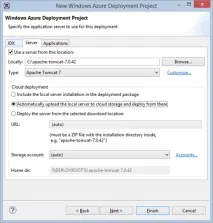
Виберіть із списку варіант сервера для запуску програм, які ви використовуєте локально і плануєте використовувати у хмарі. За необхідності вручну встановіть шлях до цього сервера на диску. Виберіть "Automatically upload the local server…". Натисніть "Далі".
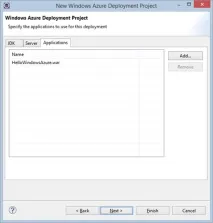
Переконайтеся, що до списку програм додано war-файл. Натисніть "Далі".
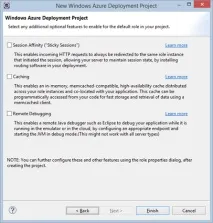
За бажанням увімкніть один із додаткових механізмів для вашої хмарної програми: підтримку sticky-сесій, підтримку кешування, підтримку віддаленого налагодження коду. Натисніть "Finish".
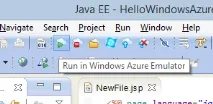
Виберіть пакет у списку та натисніть пункт меню "Run in Windows Azure Emulator"
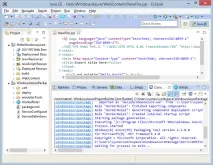
Буде здійснено запуск проекту в локальному емуляторі обчислювальних потужностей Windows Azure. Процес запуску буде детально відображатись у консолі Eclipse.
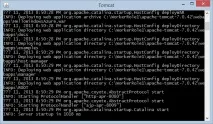
Протягом запуску можна побачити запит на дозвіл доступу до мережі від системи UAC, просто підтвердіть цей запит. За кілька секунд буде запущено ваш сервер додатків (у моєму випадку Tomcat).
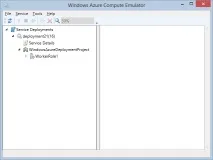
І локальний емулятор обчислювальних потужностей Windows Azure.
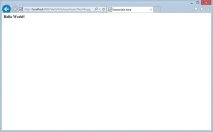
Розміщення у хмарі
Створіть порожню хмарну службу (Cloud Services) у Windows Azure. Зупиніть виконання локального коду, якщо проект був запущений та виберіть пункт пеню "Publish to Windows Azure Cloud".
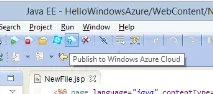
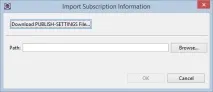
Вам потрібно завантажити інформацію про підписку Windows Azure. Натисніть кнопку "Import PUBLISH-SETTINGS file…", щоб імпортувати передплату. Вам запропонують або завантажити його з порталу адміністрування або використати завантажений ранішефайл із локального диска.
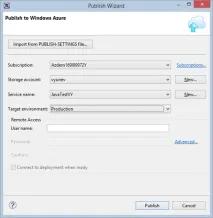
- Підписку, в рамках якої публікується програма
- Обліковий запис сховища Windows Azure Storage
- Найменування хмарного сервісу, до якого буде розміщено додаток
- Оточення хмарного сервісу: стейджинг або продакшн
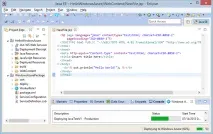
Почнеться автоматичний процес розміщення пакета хмарної служби Windows Azure. Зазвичай цей процес займає близько хвилини чи двох, залежно від конфігурації.

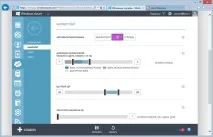
Тепер ви можете налаштувати його параметри, масштабувати свою програму на вимогу або вказати параметри автоматичного масштабування.
Можливості для розробників
Розробники Java можуть скористатися іншими можливостями, які надає набір інструментів Windows Azure for Eclipse, серед них: застосування бібліотек сервісів Windows Azure, використання віддаленого доступу та налагодження до хмарних сервісів, а також інші параметри та налаштування, про які ви можете дізнатися докладніше на сайті MSDN.
Оновлення
- можливість відкласти вибір облікового запису сховища під час створення хмарного проекту;
- можливість створювати нові облікові записи сховища та публікувати в них програми із середовища Eclipse;
- Можливість розміщення великих програм через локальне сховище;
- Можливість вибору між звичайним сервісом Windows Azure та розміщенням у новому дата-центрі для китайських споживачів;
- Оновлення бібліотеки Windows Azure Libraries for Java за допомогою нових можливостей Microsoft Windows Azure Client API.
Непропустіть
Не пропустіть попередні анонси оновлень платформи Windows Azure, які виходять майже щотижня:
- Анонс підтримки аудіо-кодеку Dolby Digital Plus та інших оновлень Windows Azure Media Services
- Анонс сервісу моніторингу та оповіщень Windows Azure Alerts
- Анонс функції автоматичного масштабування у Windows Azure
- Анонси та комерційна доступність сервісу Windows Azure Web Sites;
- Доступність Windows Server 2012 R2, SQL Server 2014 та Visual Studio 2013 Ultimate у галереї образів віртуальних машин Windows Azure
- Хмарний бекенд як сервіс для Windows, iOS, Windows Phone, Android та мобільних HTML5-додатків
- та інші у блозі…
Корисні посилання
Для розробників Java-додатків у хмарі Windows Azure є низка корисних ресурсів, які я пропоную вам відвідати.
- Центр інструментів для Java, ресурси
- Статті з розробки хмарних програм з Windows Azure for Eclipse та Java
- Статті з розробки на Java для Windows Azure українською мовою
- Безкоштовний 30-денний тріал Windows Azure;
- Безкоштовний доступ до ресурсів Windows Azure для стартапів, партнерів, викладачів, передплатників MSDN;
- Центр розробки Windows Azure (azurehub.ru) – сценарії, посібники, приклади, рекомендації щодо вибору сервісів та розробки на Windows Azure;
- Новинний канал Windows Azure TV українською мовою на YouTube;
- Останні новини Windows Azure — Twitter.com/windowsazure_ua;
- http://wazurr.ru – агрегатор контенту по Windows Azure українською таанглійською мовою.