RVi – цифрові відеореєстратори, камери відеоспостереження, IP-відео, об’єктиви
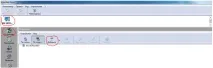
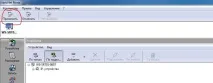
Натисніть кнопку «Керування», на панелі, що з'явилася, натисніть кнопку «Конфігурація» (див. мал. 1).
Виберіть сервер, до якого потрібно прив'язати камеру. У розділі «Пристрої» натисніть кнопку «Додати» (див. мал. 2).
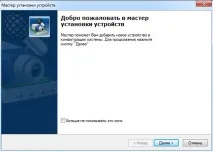
Відкриється Майстер установки пристроїв, для продовження натисніть «Далі» (див. мал. 3)
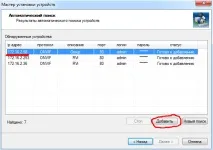
Якщо камера знаходиться в локальній мережі з сервером, можна скористатися автоматичним пошуком пристроїв у мережі (див. мал. 4). Натисніть кнопку «Далі», щоб розпочати пошук.
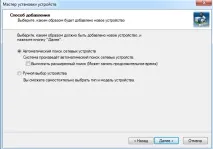
Якщо підключення до камери здійснюється віддалено, необхідно додати камеру вручну (див. мал. 6). Натисніть кнопку «Далі», щоб продовжити.
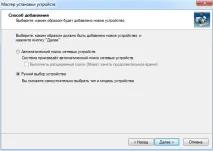
Виберіть тип пристрою IP-пристрою (див. мал. 7). Натисніть кнопку «Далі», щоб продовжити.
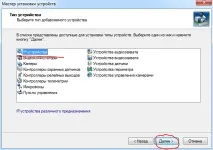
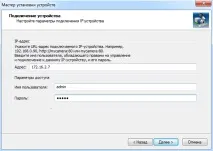
Залишіть перемикач у положенні «Автоматичний вибір виробника». Натисніть кнопку «Далі», щоб продовжити (рис. 9).
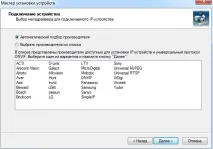
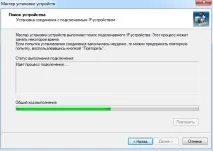
Запуститься процес підключення до камери (див. мал. 10)
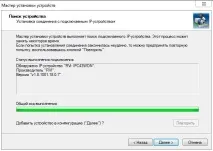
Після завершення процесу підключення до камери в полі з'явиться інформація про модель IP-камери (див. рис. 11 на прикладі RVi-IPC 43 DNS). Якщо підключення закінчилося помилкою перевірте логін і пароль до камери, а також можливості підключення до неї іншими способами (через браузер, через консоль за допомогою ping).
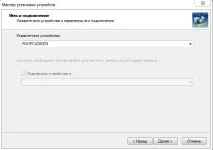
За потреби надайте унікальне ім'я камері (див. мал. 12). Натисніть кнопку «Далі», щоб продовжити.
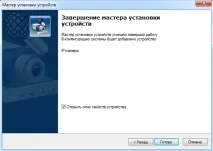
З'явиться повідомлення про успішне завершення підключення до пристрою (див. мал. 13). Натисніть кнопку «Готово» для завершення роботимайстри.
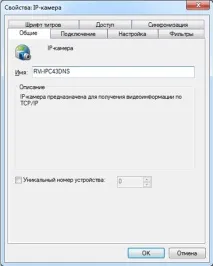
За потреби змініть «Властивості» IP-камери. У вкладці «Загальні» Ви можете змінити ім'я пристрою та надати йому унікальний номер (див. мал. 14).
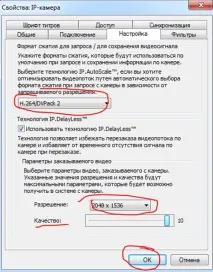
Вкладка «Налаштування» (див. мал. 15). Встановіть формат стиснення H .264, вкажіть роздільну здатність (Максимальний для RVi - IPC 43 DNS – 2048 x 1536) та рівень якості для відображення (10 макс.). Натисніть кнопку «ОК», щоб зберегти параметри.
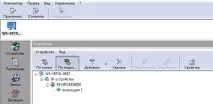
Переконайтеся, що IP-камера додана до сервера (див. мал. 16)
За необхідності вести запис за рухом зайдіть у розділ «Детекція» (див. мал. 17). Натисніть кнопку «Додати». Вкажіть камеру на якій необхідно визначати рух, виділіть область детекції та задайте параметри об'єктів (Контрастність, розміри, поріг чутливості тощо). Натисніть кнопку "Тест" для перевірки. Об'єкти, що рухаються, повинні обрамлятися червоним кольором.
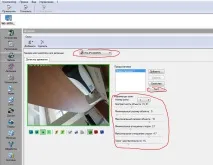
Натисніть кнопку «Застосувати», щоб зберегти параметри (мал. 18)
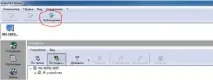
Натисніть кнопку "Спостереження", щоб перейти в режим спостереження (див. мал. 19).
У лівому верхньому куті кожного осередку знаходиться кнопка вибору камери (див. мал. 20). Виберіть додану камеру.
На цьому налаштування всіх основних параметрів для роботи IP-камери завершено. За необхідності налаштувати додаткові параметри роботи системи зверніться до інструкції користувача ПЗ Videonet.