Самовчитель з Corel Draw
Уроки Photoshop | Додатково | 11. Професійна робота з текстом 11.1. Форматування та редагування тексту 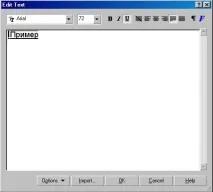 Мал. 11.1. Діалог редагування тексту 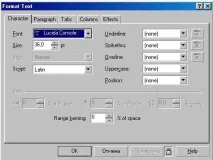 Мал. 11.2. Форматування символів 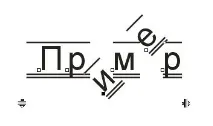 Мал. 11.3. Приклад форматування окремих символів На другій вкладці діалогу настроюється форматування абзаців (Рис. 11.4). Деякі поля доступні лише при форматуванні звичайного тексту. Наприклад, ви не можете встановити відступи для фігурного тексту. 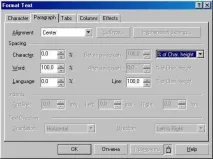 Мал. 11.4. Форматування абзаців 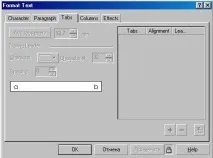 Мал. 11.5. Налаштування табуляції 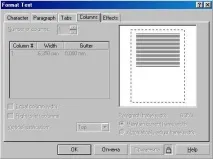 Мал. 11.6. Налаштування колонок тексту У полі Number of columns (Кількість колонок) задається кількість колонок у тексті. Якщо ви встановите прапорець Equal column width (Рівна ширина колонок), то будуть створені колонки рівної ширини, прибравши прапорець, ви зможете встановити різну ширину для різних колонок. Ширина встановлюється на полях, розташованих у центрі діалогу. У правій частині діалогу розташований малюнок, що показує приблизний вигляд тексту, розташованого кілька колонок. У списку Vertical justification (Вертикальне вирівнювання) задається вертикальне вирівнювання звичайного тексту щодо рамки. Воно залежить від кількості колонок. Особливо слід зазначити повне вирівнювання, у якому рамка заповнюється текстом від початку остаточно. Це досягається збільшенням міжрядкових інтервалів. Якщо у вас занадто мало тексту та багато порожнього місця, не рекомендується вирівнювати його в такий спосіб. На останній вкладці діалогу налаштуванняформатування тексту налаштовуються ефекти буквиці та маркованого списку (Рис. 11.7). Вибрати потрібний ефект можна у списку, розташованому у верхній частині діалогу. 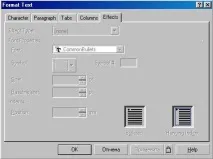 Мал. 11.7. Буквиця та марковані списки |