Самовчитель-MicrosoftProject2010 - Стор 2
Самовчитель «Управління проектами у Microsoft Project 2010»
Рисунок 11.14 Підготовка файлу проекту до друку.
Малюнок 11.15 Налаштування легенди, колонтитулів та іншої інформації для друку.
Малюнок 11.16 Імпорт проекту у формат PDF.
Рисунок 11.17 Налаштування сихронізації із SharePoint .
Малюнок 11.18 Сихронізація із SharePoint .
Малюнок 11.19 Створення вкладки.
Малюнок 11.20 Робота з організатором.
Рисунок 12.1 Підключення до корпоративного пулу ресурсів.
Рисунок 12.2 Призначення пулу ресурсів.
Рисунок 12.3 Список ресурсів у файлі, який використовується як пул ресурсів.
Малюнок 12.4 пулу ресурсів до призначення пулу ресурсів.
Рисунок 12.5 пулу ресурсів після призначення пулу ресурсів.
Рисунок 12.6 пула ресурсів: призначення ресурсів завданням проекту.
Малюнок 12.7 Файл пулу ресурсів: відображення призначень ресурсів завданням проекту
- клієнта пула ресурсів.
Малюнок 12.8 Файл пулу ресурсів: відображення призначень ресурсів завданням проекту
- клієнта пула ресурсів.
Малюнок 12.9 Пріоритет.
Малюнок 12.10 Відмова від використання пулу ресурсів.
Малюнок 12.11 Відкриття файлу проекту, який використовує ресурси з пулу .
Рисунок 12.12 Синхронізація даних клієнта пулу з пулом ресурсів.
Рисунок 12.13 Синхронізація даних клієнта пулу з пулом ресурсів у режимі читання
Рисунок 12.14 Відкриття активного пулу ресурсів.
Малюнок 12.15 Вікно активного пулу ресурсів.
Малюнок 12.16 Microsoft Project 2010 поєднує всі призначення файлів - клієнтів
пула в головний (або консолідований) проект.
Рисунок 12.17 Робота з ресурсом без урахування завантаженняресурсу в інших проектах .
Малюнок 12.18 Наслідки використання ресурсу у різних проектах одночасно.172
Малюнок 12.19 Автоматизоване порівняння версій проекту.
Малюнок 13.1
Рисунок 13.2 Зв'язки між проектами.
Олексій Просніцький, MVP, PMP
Самовчитель «Управління проектами у Microsoft Project 2010»
Таблиця 5.1 Показники етапів.
Таблиця 5.2 Характеристика зв'язків між завданнями.
Таблиця 6.1 Календарі у проекті.
Таблиця 6.2 Виключення календарів у проекті.
Таблиця 6.3 Операції етапу "Ініціація".
Таблиця 6.4 Операції етапу "Землевідведення".
Таблиця 6.5 Операції етапу "Проектування".
Таблиця 6.6 Операції етапу «Будівництво».
Таблиця 6.7 Операції етапу «Реалізація об'єкта».
Таблиця 7.1 Список трудових ресурсів.
Таблиця 7.2 Список матеріальних ресурсів навчального проекта.
Таблиця 7.3 Список ресурсів для моделювання витрат.
Таблиця 7.4 Бюджетні ресурси проекту.
Таблиця 8.1 Вартість бюджетних ресурсів.
Таблиця 8.2 Призначення ресурсів завдання етапу «Ініціація» .
Таблиця 8.3 Призначення ресурсів завдання етапу «Землеотвод» .
Таблиця 8.4 Призначення ресурсів завдання етапу «Проектування» .
Таблиця 8.5 Призначення ресурсів завдання етапу «Будівництво» .
Таблиця 8.6 Призначення ресурсів завдання етапу «Реалізація об'єкта» .
Таблиця 8.7 Призначення механізмів завдання етапу «Будівництво» .
Таблиця 8.8 Витрата матеріалів на задах у проекті.
Таблиця 8.9 Призначення витрат та витратних ресурсів.
Таблиця 10.1 Інформація про базовий план.
Таблиця 10.2 Поля таблиць освоєного обсягу.
Олексій Просніцький,MVP, PMP
Самовчитель «Управління проектами у Microsoft Project 2010»
Олексій Просницький – співзасновник та директор компанії «ЛЕО Консалтинг».
Провідний спеціаліст (Most Valuable Specialist, MVP) з Microsoft Project.
самовчителя з встановлення та Microsoft Project Server 2010.
Починав свою проектну діяльність у роках на металургійному комбінаті «Криворіжсталь» як учасник команди впровадження ISO Керував на комбінаті бюро антидемпінгових розслідувань. З 2006 до 2009 року працював у компанії «Технології Управління Спайдер Україна» консультантом з управління проектами.
На його рахунку керівництво розробкою та налагодженням інформаційної системи управління портфелем проектів у компанії ТОВ «Астар Інжиніринг», інформаційних систем управління проектами в компаніях «К.А.Н. Строй», ДП «Запорізький комбінат», «Паралакс», «ЕнТехЕко», «Ельдорадо», ЗАТ «ММЦ «СТБ», ДП «Дирекція з будівництва об'єктів у м. Львові», ДП «НСК «Олімпійський», ТОВ «Стадіон» "Шахтар", ЗАТ "Vesy", ЗАТ НВО "Червона Хвиля", концерні "Європродукт", ЗАТ "Будінвест СМ", ТОВ "Енран", ТОВ "Херсонбуд", ТОВ "РітейлДевелопмент", ТОВ "С.Д.П. Менеджмент».
Автор курсів з управління проектами та з програмних продуктів Spider Project та Microsoft Project 2003 – 2013 та Microsoft Project Server 2007 – 2013.
Олексій Просніцький, MVP, PMP
Самовчитель «Управління проектами у Microsoft Project 2010»
Ця книга призначена для всіх, хто хоче навчитися управлінню проектами в Microsoft Project 2010.
Ми не ставили за мету написати працю розмірів у аркушів, який би використовувався читачами, як засіб від безсоння або працю, в якій було б описано все. Ми пішли за принципом Парето. І описали 20% функціоналу, який на80% покриває всі потреби в управлінні та практичному використанні продукту.
Цю книгу можна використати всім, але тільки з некомерційною метою.
Умовні позначення у книзі:
Олексій Просніцький, MVP, PMP
Самовчитель «Управління проектами у Microsoft Project 2010»
1 ВСТУП В ОСНОВИ УПРАВЛІННЯ ПРОЕКТАМИ
Проект – це тимчасове підприємство, призначене для створення унікальних продуктів або послуг (PMBOK, 2008).
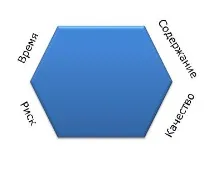
Кожен проект має обмеження, представлені на малюнку 1.1.
Рисунок 1.1 Обмеження проекту
Проект має ряд властивих йому характеристик, визначивши які, можна точно сказати, чи відноситься аналізований вид діяльності до проектів:
Тимчасовість – будь-який проект має чіткі часові рамки (це не стосується його результатів); у разі, якщо таких рамок немає, діяльність називається операцією і може тривати скільки завгодно довго.
Унікальні продукти, послуги, результати – проект має породжувати унікальні результати, досягнення, продукти; інакше таке підприємство стає серійним виробництвом.
Незважаючи на те, що кінцевий результат виконання проекту має бути унікальним, він має ряд загальних з процесним виробництвом характеристик:
Обмежений доступністю ресурсів
Планується, виконується та управляється.
Під визначення проекту не підпадає операційна діяльність. Але справа в тому, що навіть операційну діяльність можна розглядати як проект,
Олексій Просніцький, MVP, PMP
Самовчитель «Управління проектами у Microsoft Project 2010»
в тому числі Microsoft Project, наприклад, квартальний план робіт виробничого цеху серійної продукції. Часомобмежено? Так. Унікальність результату? Є, т.к. результат є унікальним за тимчасовою характеристикою його досягнення. Чи користь від розгляду операційної діяльності у вигляді проекту є? Є, використовуючи даний підхід можна запровадити кошти проектного планування та домогтися більшої керованості квартальних робіт.
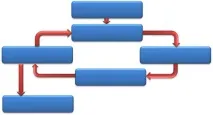
Кожен проект характеризується життєвим циклом, на основі якого формується стандартний підхід до проектного управління,
Контроль та моніторинг
Малюнок 1.2. Життєвий цикл проекту
Олексій Просніцький, MVP, PMP
Самовчитель «Управління проектами у Microsoft Project 2010»
2 МЕТА МОДЕЛЮВАННЯ ПРОЕКТІВ У MICROSOFT PROJECT
Моделювання проектів у Microsoft Project 2010 дозволяє:
1. скласти план виконання робіт, куди входять:
a) терміни виконання робіт;
b) потреба у ресурсах (людях, механізмах, матеріалах);
c) необхідні витрати коштів;
2. розрахувати бюджет проекту та розподіл запланованих витрат у часі;
3. розрахувати розподіл у часі потреб проекту в основних матеріалах та устаткуванні;
4. визначити оптимальний склад ресурсів (людей та механізмів) проекту та розподіл у часі їх планового завантаження та кількісного складу;
5. розробити оптимальну схему фінансування робіт, постачання матеріалів та устаткування;
6. проаналізувати ризики та визначити необхідні резерви для надійної реалізації проекту;
7. забезпечити інформаційну та аналітичну підтримку для ефективної взаємодії підрозділів організації та інших учасників проекту;
8. ефективно контролювати виконання складеного плану;
9. отримувати необхідну звітність щодо проекту;
10.аналізувати відхилення фактичного ходу виконання робіт від запланованого, своєчасно та обґрунтовано коригувати планові
11. моделювати будь-які рішення, наприклад, про заміну одних механізмів на інші, зміну схеми фінансування, зміну схеми поставок ключового обладнання та ін., а також аналізувати їх наслідки для проекту на моделі та приймати обґрунтовані управлінські рішення;
12. вести архіви проектів та аналізувати досвід їх реалізації, який може бути використаний в інших проектах, та багато іншого.
Олексій Просніцький, MVP, PMP
Самовчитель «Управління проектами у Microsoft Project 2010»
3 Про MICROSOFT PROJECT 2010
Microsoft Project 2010 - програма управління проектами, розроблена і продається корпорацією Microsoft.
Microsoft Project створений, щоб допомогти менеджеру проекту у розробці планів, розподілі ресурсів із завдань, відстеження прогресу та аналізі обсягів робіт.
Під маркою Microsoft Project 2010 доступні відразу кілька продуктів та рішень:
1. Microsoft Project Standard 2010 - однокористувацька версія для невеликих проектів
2. Microsoft Project Professional 2010 – корпоративна версія продукту.
Поєднує в собі можливості версії Standard, також такі доповнення, як засоби, що прискорюють керування ресурсами, та інструменти спільної роботи (Microsoft Project Server 2010 і Microsoft SharePoint
Foundation / Server 2010)
4. Microsoft Project Server 2010 – продукт для відбору проектів для запуску на основі збалансованих показників
3.1 НОВЕ У MICROSOFT PROJECT 2010 І ВІДМІННІСТЬ ВЕРСІЙ STANDARD
1. єдиний всім продуктів Microsoft Office 2010,Малюнок 3.1.
2. Контекстні рекомендації – швидкеознайомлення з функціями за допомогою підказок, що з'являються під час наведення покажчика миші на команду, повідомлень рядка стану та довідки.
3. Швидка зміна масштабу – елементи керування масштабуванням у рядку стану дозволяють швидко змінювати вигляд тимчасової шкали розкладів проектів.
4. Backstage™ – нове уявлення Microsoft® Office Backstage™
забезпечує швидкий доступ до інструментів, шаблонів та параметрів
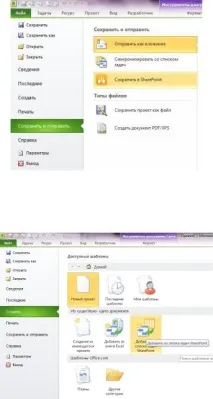
5. Збереження файлу в SharePoint (PRO) - спільна робота над файлом
Project при його збереженні в Microsoft SharePoint Foundation 2010,
Олексій Просніцький, MVP, PMP
Самовчитель «Управління проектами у Microsoft Project 2010»
Малюнок 3.2 Збереження файлу у SharePoint (PRO)
6. Створення проектів зі списку завдань SharePoint (PRO) – перетворення поточних списків завдань SharePoint® Foundation 2010 на розклад
Малюнок 3.3 Створення проектів із списку завдань SharePoint (PRO)
7. Синхронізація з SharePoint (PRO) – публікація розкладу проекту до списку завдань SharePoint® Foundation 2010, отримання оновлень для завдань із ресурсів, після чого виконується автоматична синхронізація.
8. Планування користувачами – дозволяє користувачам брати участь у управлінні розкладом; дозволяє більш гнучко визначати тривалість завдань та дати їх початку та закінчення.
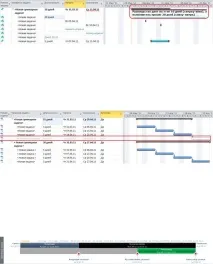
9. Сумарні завдання зверху вниз - підтримка планування «згори вниз» та планування методом хвилі, що набігає, для запису очікуваних дат з подальшим порівнянням зведеної інформації з даними графіка «знизу вгору», Рисунок 3.4.
Олексій Просніцький, MVP, PMP
Самовчитель «Управління проектами у Microsoft Project 2010»
Малюнок 3.4 Планування та замінниктекст
10. Заміщаючий текст у полях проекту - введення нотаток у поля "Дата" або "Тривалість" та їх зміна після отримання додаткових даних, Рисунок 3.4.
11. Активні та неактивні завдання – проведення аналізу «що, якщо» та перевірка впливів різних факторів на розклад та ресурси шляхом активації та відключення завдань.
Малюнок 3.5 Активні та неактивні завдання
12. Планування бюджету «загалом» - дозволяє створити чорновий нарис бюджету проекту чи програми, який можна використовувати як поетапного плану виділення коштів, відстеження витрат, робіт і матеріалів.
Малюнок 3.6 Тимчасова шкала
14. Динамічне додавання стовпців – додавання стовпців шляхом введення даних у комірки без необхідності початкового вибору типу даних.
15. Перенесення тексту – для відображення всього вмісту комірки висота рядка встановлюється автоматично.
16. Розширена палітра кольорів та форматування – використання багатої палітри кольорів та широких можливостей графічного.