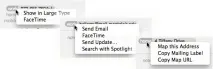
Секрети Spotlight на Lion як використовувати нові функції пошуку
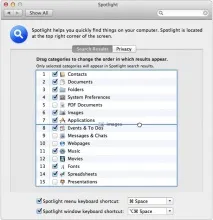
Меню Spotlight на Lion ОС стало ще зручнішим завдяки новим методам сортування списків пошуку. Клацніть по значку з лупою або використовуйте командну панель, щоб ввести дані, що вас цікавлять. Потім, використовуйте наведені нижче підказки для більш результативного пошуку.
Перегляд багатосторінкових документів
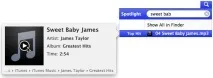
Lion ОС дозволяє прослуховувати музичні файли прямо у Spotlight.
Веб-пошук через улюблену пошукову машину
У Lion з'явилася нова функція – пошук через Інтернет через командне меню Sporlight. Після води потрібної інформації, відкривається вікно Safari і відбувається пошук. Ви можете вибрати, яку пошукову систему використовувати за промовчанням: Google, Bing або Yahoo! Для цього необхідно відкрити меню Preferences у Safari: Safari -> Preferences -> General та вибрати зі списку потрібну пошукову машину.
Швидкий запуск елементів з менюSpotlight
Як правило, ви шукаєте файли через Spotlight для того, щоб відкрити їх, а не тільки подивитися. Lion полегшує цей процес: просто перетягніть файл прямо з меню пошуку туди, де він вам потрібний. Переміщення фала на робочий стіл або Finder автоматично копіює його у вказане місце (поряд з курсором з'явиться плюсик).
Але це не все, будь-який елемент пошуку можна перетягнути безпосередньо в документ або програму. Наприклад, ви можете перетягнути фотографію в документ Pages або PDF файл на іконку пошти в Dock (з'явиться вікно нового повідомлення з прикріпленим PDF-файлом).
Створення ярлика з меню пошуку
Для створення ярлика (псевдоніма) зі Spotlight, слід перетягнути потрібний елемент із затиснутими клавішами Command-Option (з'явиться віконце 'I'mmaking an alias!’). Так ви зможете швидко створити ярлик потрібного фала або папки на робочому столі або меню Dock.