Сервіс розсилок
Сервіс розсилок SmartResponder, як ви вже зрозуміли з минулих статей (тут і тут) - це досить потужна штука. Особливо якщо вона знаходиться в умілих руках.
Перед тим, як ми далі розбиратимемосервіс розсилок, невеликий відступ.
Почну у запитання – «Навіщо взагалі потрібно вести свою розсилку?»
В принципі, ми вже торкалися цієї теми. Але оскільки це дуже важливо, хотілося б пройтися нею ще раз, щоб ви до кінця її усвідомили.
Щоб сформувати цю довіру, вам потрібно донести цінну інформацію не менше 7 разів. І ось за допомогою сервісу розсилок ви можете це робити практично не турбуючись.
Чому практично? Та просто на початку вам все одно потрібно «щільно» попрацювати, щоб, як мінімум, створити цю саму розсилку. Зате потім ви можете просто спостерігати за тим, що відбувається.
Ну, я думаю, ви зрозуміли, що ваше завдання – це сформувати довіру, надіславши не менше 7 листів ізцінною та корисною інформацією !
Що ж, питання хороше і якраз на нього я і сьогодні відповідатиму.
Як із відвідувачів робити передплатників
Для цього на вашому сайті має бути встановлена так звана «Форма передплати ». Я просто впевнений, що ви її бачили на багатьох сайтах, хоч і виглядає вона по-різному.
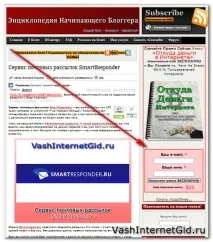
Не я є винятком і мій блог – у правій колонці завжди є форма підписки на мою розсилку:
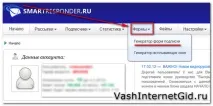
Щоб ви зрозуміли - вам не потрібно буде самостійно все робити. Ваше завдання – це вказати розміри, колір, шрифт та інше, а сервіс – видасть готовий код, який вам залишиться просто вставити на свій сайт.
Отже, перед вами відкриється вікно, що складається з кількохблоків:
- Збережені форми передплати
- Налаштування форми
- Зовнішній вигляд форми
- HTML-код згенерованої форми
Пам'ятайте також, що у безкоштовній версії можна одночасно використовувати не більше 3-х полів введення даних.
Тепер переходимо, власне, до побудови нашої форми:
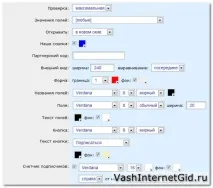
Зверніть увагу, що як тільки ви вибрали розсилку, то ви вже зможете спостерігати, як виглядатиме форма передплати в блоці 3 – «Зовнішній вигляд форми ». Крім того, всі зміни, що вносяться, тут же відображаються і в прикладі майбутньої форми.
Але повернемося до нашого настроювання і розберемо найважливіші.
Перевірка – вибираєте, як «жорстко» потрібно перевіряти дані, що вводяться. Я завжди залишаю – «Максимальна».
Значення полів – дивіться самі, що хочете, щоб користувачі могли вводити.
Зовнішній вигляд - оскільки дуже часто форма виводиться у бічній колонці – вам потрібно вказати правильну ширину. Можете або пробувати шляхом експериментів, або ж вчинити так.
Якщо у вас браузер Google Chrome – відкриваєте ваш сайт або ту його сторінку, де буде форма та натискаєте «F12 ». У вас знизу відкриється ось таке віконце, в якому внизу зліва виберіть лупу:
Тепер підводячи покажчик мишки до потрібної частини на сайті, вона підфарбовуватиметься в блідо-оранжевий колір із зазначенням її розмірів:
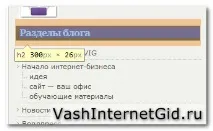
Якщо у вас Mozilla FireFox — встановіть програму FireBug — її суть аналогічна до описаного вище.
Це так, практична порада «не на тему». Знову повертаємось до нашої форми.
Форма – товщина та колір рамки навколо форми.
Назви полів – шрифт, яким виводиться текст над полями.
Поля таТекст Полів –шрифт, яким вводяться дані у поля.
Кнопка – шрифт тексту, що пишеться на кнопці
Текст кнопки – можете вибрати стандартний, або вказати свій. Для цього зі списку виберіть «Власний ».
Лічильник передплатників – відносно недавня можливість, яка тут же, у формі підписки дозволяє вказувати, скільки вже людей підписалося на вашу розсилку. Моя вам порада – поки у вас не буде хоч би 100 передплатників, не вказуйте це значення.
Після того, як ви налаштували форму, можете подивитися, як вона виглядатиме. Для цього прокрутіть сторінку трохи вниз, на блок «Зовнішній вигляд форми ». У мене вийшло приблизно таке:
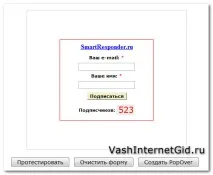
Тут же ви можете:
Тепер найцікавіше отримання коду. Для цього переходимо в блок «HTML-код згенерованої форми » і бачимо приблизно таку картину:
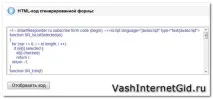
Якщо ви не надто сильні в програмуванні – не намагайтеся зрозуміти наведений код – це марно. Адже ваше завдання взяти отриманий код і просто його вставити в потрібне місце на вашому сайті або блозі.
Наприклад, якщо ви хочете його розмістити в бічній колонці вашого блогу - заходьте вАдмінку -Зовнішній вигляд -Віджети. Вибираєте вікно «Текст » (перетягуєте його на потрібну позицію, докладніше можете почитати тут), зберігаєте та милуєтеся результатом.
Бачите, як усе просто?
Я думаю, на сьогодні вам буде достатньо інформації, щоб ви могли все як слід зрозуміти.
А в наступній статті я розповім вам, як дуже простим і, головне, у безкоштовний спосіб можна збільшити кількість передплатників вашого сайту. Причому користувачі самі захочуть це зробити.
Обов'язково підпишіться на розсилку, щоб непропустити вихід наступної статті.
Сьогодні у мене все.
Схожі статті:
Шановний читач блогу VashInternetGid.ru!
Дозвольте у Вас дещо запитати:
У ВасЄ Хобі? А Ви би хотіли дізнатися, як можназаробляти на вашому хобі?
Відповіді на ці та інші питання є в моїй книзі«Як із хобі зробити Бізнес», яку отримає АБСОЛЮТНО БЕЗКОШТОВНО кожен передплатник мого блогу!
Введіть свої дані і я відразу ж надішлю Вам копію цієї книги: