Схема створення презентації у Microsoft PowerPoint, Налаштування та публікація презентації Microsoft
Створення презентації у Microsoft PowerPoint складається з наступних етапів:
- вибір загального оформлення;
- додавання нових слайдів та їхнього вмісту;
- вибір розмітки слайдів;
- зміна за необхідності оформлення слайдів;
- заміна колірної схеми;
- застосування різноманітних шаблонів оформлення;
- створення ефектів анімації під час демонстрації слайдів.
Створення нової презентації починається з кнопки Microsoft Office та вибору команди Створити, Малюнок 1. У вікні Створити презентацію необхідно почати з порожнього слайду або створити презентацію на основі шаблону або існуючої презентації.
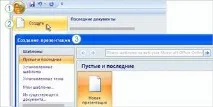
Малюнок 1 - Початок створення презентації
Щоб побачити, як буде виглядати презентація, на початку роботи необхідно вибрати Тему презентації, Малюнок 2. Тоді кольори теми будуть застосовуватися при додаванні до слайду певних об'єктів, наприклад, діаграм або таблиць.
Тема визначає зовнішній вигляд та оформлення презентації. Вона визначає фон, розташування тексту та інших об'єктів, колір та шрифт тексту та елементів слайду.
Роботу з темами забезпечує вкладка Конструктор.
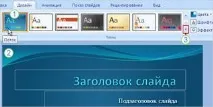
Малюнок 2 - Вибір Теми
На вкладці Конструктор містяться додаткові галереї (Кольори, Шрифти, Ефекти, Стилі фону), за допомогою яких можна змінити тему.
Далі йде Створення слайду, Малюнок 3, і наступні нескладні дії, такі, як вставка малюнка, підписів та оповідань, організаційної діаграми або простої анімації.
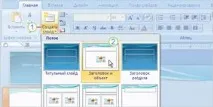
Малюнок 3 - Створення слайду
Слід переходити від слайда до слайда, вводячи необхідний текст та інформацію. Після створення презентації необхідно зберегти її як файл.
Крім того, PowerPoint дозволяє створити презентацію на основі наявного макета або шаблону, що містить основні елементи оформлення, шрифти та колірну схему.
Налаштування та публікація презентації Microsoft PowerPoint у мережі Інтернет
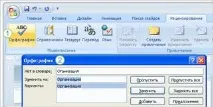
Малюнок 4 - Налаштування та рецензування
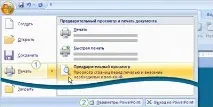
Рисунок 5 - Налаштування параметрів PowerPoint
Створення та публікація HTML-документів
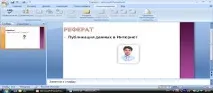
Малюнок 6 - Вибір презентації
2. Натискаємо кнопку Microsoft Office, а потім вибираємо команду Збереження документа.
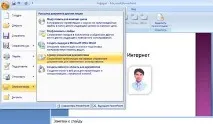
Малюнок 7 - Збереження документа
5. У полі Тип файлу виконується одна з таких дій:
- Для збереження презентації як WEB-сторінки та створення пов'язаної папки, що містить допоміжні файли, такі як маркери, текстури фону, малюнки та звуки, виберіть параметр WEB-сторінка.
- Щоб зберегти презентацію як WEB-сторінку, яка містить в одному файлі всі допоміжні дані, включаючи всі пов'язані файли, вибирається параметр WEB-сторінка в одному файлі.
6. Щоб задати текст заголовка (Рядок заголовка. Горизонтальна смуга у верхній частині вікна, діалогового вікна або панелі інструментів, в якій відображається назва документа, програми або панелі інструментів.) для WEB-сторінки, натискаємо кнопку Змінити, вводимо текст заголовка в полі Заголовок сторінки, а потім натискаємо кнопку OK.
7. Натисніть кнопку Опублікувати, а потім у діалоговому вікні Публікація WEB -сторінки виконуємо одну, або кілька з наступних дій:
- Для відображення у презентації нотаток доповідача встановлюється прапорець Вивести нотатки доповідача.
- Щоб задати додаткові параметри форматування та відображення WEB-сторінки, вибирається команда WEB-параметри, вибираємопотрібні параметри та натискаємо кнопку OK.