Що це за файли і чи можна їх видалити
Іноді буває так, що користувачі дуже дивуються, ні з того ні з цього виявивши на «Робочому столі» невідомі файли Desktop.ini. Що це за об'єкти, багато хто просто не знає. А деякі так взагалі вважають їх за віруси або наслідки їх впливу, що є глибоким оманою. Далі буде розглянуто, що це за файли, чому вони з'являються і чи можна видалити їх.
Desktop.ini: Що це за файли?
Отже, почати варто з опису розширення цих файлів. Припускаємо, що на робочому столі з'явилися файли Desktop.ini. Що це за об'єкти, неважко збагнути, подивившись саме на розширення. INI відповідає скороченню від англійського терміну Initial або Initialize, що в комп'ютерному середовищі можна інтерпретувати як ініціалізацію, а якщо простіше – налаштування конфігурації якоїсь програми.
Але чому тоді файл знаходиться саме на «Робочому столі», а не в іншому місці? Справа в тому, що частково вміст таких об'єктів може відповідати якраз за налаштування екрана або доступної робочої області (хоча це не завжди так). Іншими словами, при старті програми вона звертається спочатку до файлу налаштувань, який і застосовується для відображення робочої області програми.
І створення таких файлів після встановлення якоїсь програми з розташуванням на робочому столі є стандартним процесом. Багато користувачів не розуміють, чому ці об'єкти стали видно. Відповідь проста: мабуть, був включений режим відображення прихованих файлів і папок, а також захищених системних об'єктів. Таким чином, щоб їх прибрати з робочої зони, можна просто відключити відповідні функції виду в «Провіднику», але трохи пізніше.
Файли Desktop.ini на «Робочомустолі»: як їх відкрити?
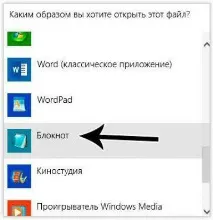
Зробити це можна через ПКМ із вибором пункту «Відкрити за допомогою…» та вибором відповідної програми. Але спочатку можна просто запустити «Блокнот» і здійснити відкриття файли через стандартне меню, вказавши в типі «Всі файли», оскільки за умовчанням виставлений формат TXT.
Вміст файлу
Як правило, вміст файлу Desktop.ini (Windows 7 використовується або інша система, не має значення) рядовому користувачеві нічого особливо не скаже.
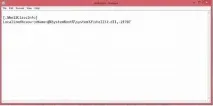
Зазвичай у файлах конфігурації, які розташовані на «Робочому столі», є лише два рядки. Одна містить дані про клас ініціалізації Shell, друга посилається на динамічну бібліотеку, необхідну для роботи певної програми і розташовану в системному каталозі System32.
Питання доцільності видалення
Але у більшості користувачів виникає цілком закономірне питання щодо можливості видалення таких файлів. Взагалі, за великим рахунком, робити це не рекомендується, хоча видалення на працездатності системи і не позначиться.
А ось порушення роботи деяких програм користувача може статися. Припустимо, користувач налаштував якусь програму під себе та зберіг налаштування, причому для екрану. Вони будуть не лише у файлах XML в основній директорії програми, але й у файлі Desktop.ini. Що це з погляду параметрів? Це і є ті самі налаштування, які програма буде застосовувати при кожному запуску, на відміну від тих, які були встановлені спочатку.
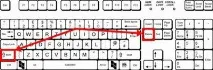
Але якщо такий файл дійсно не потрібен, питання про те, як видалити Desktop.ini, вирішується просто за рахунок виділення об'єкта і натискання клавіші Del або поєднання Shift + Del для видалення,минаючи «Кошик». Також можна використовувати звичайне контекстне меню правого кліка. Запитання в іншому: а чи варто займатися такими речами?
Приховування файлів
Чи не простіше такі об'єкти просто приховати, щоб вони, як то кажуть, не мозолили очі? Файли Desktop.ini у Windows 8 або будь-якій іншій системі можна прибрати з робочого простору, використовуючи для цього меню стандартного «Провідника», що викликається, наприклад, через поєднання Win + E.
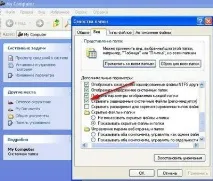
Тут, правда, потрібно не тільки деактивувати рядок відображення прихованих папок та файлів, але й встановити позначку на приховуванні захищених об'єктів. Тільки в цьому випадку файли Desktop.ini гарантовано на «Робочому столі» не показуватимуться.
Замість післямови
Ось коротко і все, що стосується файлів Desktop.ini. Що це за об'єкти, певно, вже трохи зрозуміло. Залишається прояснити найголовніше питання щодо їх видалення. В принципі краще цього не робити, а просто приховати. При такому варіанті підходу і налаштування, і самі програми не постраждають. У крайньому випадку, коли ви задаєте нові параметри після видалення таких файлів, хочете ви того чи ні, вони знову можуть бути створені і розміщені на «Робочому столі» автоматично, без вашої участі.
Якщо файли цього типу після застосування вищевказаних налаштувань у робочому просторі все одно видно, можна використовувати ПКМ на виділеному об'єкті з вибором рядка властивостей. У новому вікні просто поставити прапорець навпроти рядка атрибута «Прихований». Ось тепер точно робочої області файл видно не буде.
Так, і не слід вважати такі файли вірусами. Звичайно, деякі нинішні загрози можуть маскуватися під файли ініціалізації конфігурації, але в даному випадку питання про це не стоїть. Якщо хочете, звісно,можна перевірити ці об'єкти антивірусним сканером, наприклад, через ПКМ або вказавши в самому антивірусі область перевірки у вигляді «Робочого столу», але, швидше за все, результат виявлення загроз буде негативним. Тому й займатися такими речами – лише дарма гаяти час.