Що робити, якщо iOS 7 гальмує Корисні поради
Що робити, якщо гальмує iOS 7?
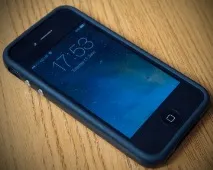
Якщо ви читаєте цю статтю, то напевно ви є власником iPhone 4 або 4s, який був розчарований у працездатності свого гаджета після встановлення операційної системи iOS 7. ).
Практичні поради
Отже, у вас гальмує меню, перегортання та інші нові ефекти iOS 7. Чому так відбувається? iOS 7 отримало безліч нововведень, які торкнулися всіх сторін системи. Дизайнери взялися за переробку дизайну.Змінений дизайн став набагато кращим - це б відмінний хід. Але розраховувався він на можливості таких сучасних гаджетів, як iPhone 5s, 5, iPod п'ятого покоління і iPad 3-4 поколінь.
Якщо про iPhone 4 розробники Apple просто мовчать, з приводу 4s вони заявляють, що iOS 7 відмінно працює на цьому пристрої. Але користувачі знають більше: багато хто скаржиться на зависання під час гортання меню та переходу з режиму блокування екран у режим роботи. Яким чином можна вплинути на ці гальма та змусити їх піти? Швидкість та працездатність помітно підвищує відключення 3D-ефекту Parallax, який відповідає за розмиття, анімацію. Якщо у вас гальмує iPhone 4s або 4 у графічному плані, то обов'язково спробуйте вимкнути цей ефект.
Отже, як це зробити? По-перше, нам потрібно прибрати прозорість меню, по-друге, відключити анімацію, яка з'їдає багато оперативної пам'яті та енергії процесора. Заходимо в налаштування. Там потрібно знайти розділ "Основні". Потрапивши до цього розділу, знайдіть кнопку «Збільшення контрастності». Напевно, багато користувачів бачили цей параметр, але защо він відповідає, вони не розуміли. Увімкнувши «Збільшення контрастності», ви приберете прозорість у завантажувальному екрані, в екрані блокування, в основному меню, в диспетчері, а також в інших частинах iOS 7.
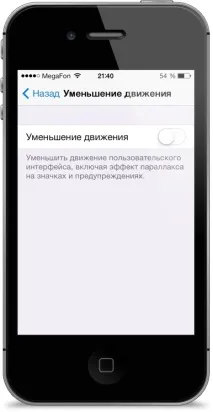
Але це ще не все.Поруч із кнопкою «Збільшення контрасту» є вкладка «Зменшення руху». Зменшивши рух, ви приберете ефекти анімації, які активуються при виході з режиму блокування, при переході в нього. Також вони присутні у диспетчері повідомлень, диспетчері завдань. Якщо ви подивитеся на них, можливо, ви й не помітите жодної анімації.
Звичайно, з активованою анімацією все виглядає набагато красивіше. Але ці нововведення не варті того, коли ваш iPhone 4s або 4 гальмує. Крім того, що збільшується швидкість роботи, гаджет не гальмує, так ще й підвищується час роботи, що теж, безсумнівно, є плюсом. Так, після цих операцій у вас зникне матове скло в панелі повідомлень, програми не будуть "виростати з іконки", зате тепер ваш iPhone 4 може працювати як 4s, а ця модель, у свою чергу, може змагатися з 5s.
Програми для очищення та ще кілька порад
Також в iOS 7 можна відключити ще кілька фіч, через які ваш iPhone 4s або 4 працює мало швидко. У 4s є динамічні шпалери - вони багато з'їдає, тому їх варто відключити. Зайдіть у налаштування шпалер. Там потрібно вибрати "звичайні шпалери". Спочатку, при встановленні iOS 7, ставляться динамічні шпалери. Фішка добре, але без єдиних гальм вона працює на таких гаджетах, як iPhone 5s, 5c, 5.
Після виконаних операцій гаджет помітно прискорити цю роботу. Зазвичай вистачає відключення графічних ефектів. Але якщо відкриваєте 20 вкладок Safari або запускаєте потужні ігри, то тоді пройдіть всі поради з цієї статті,адже це перевірено.