Швидкий пошук 1С
Потрібна допомога? Відеокурс 1С:Бухгалтерія 8.3 240 уроків, 42 години. Детальніше
У цій статті я розповім вам про функцію швидкого пошуку 1С. Підприємство 8.Що таке швидкий пошук? Дуже просто. Швидкий пошук – це один із способів навігації у великих списках записів 1С. Це можуть бути списки документів, довідники, регістри – все те, що представлено таблицями.
Що таке швидкий пошук?
Насамперед слід зазначити, що у конфігураціях 1С Підприємство 8, побудованих на керованих формах, швидкий пошук працює інакше, ніж попередніх версіях 1С. Тому розберемо окремо використання швидкого пошуку у керованих формах та у звичайних.
Швидкий пошук у 1С Бухгалтерії 8.2
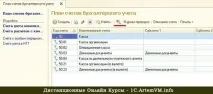
У версіях 1С Бухгалтерії з 8.0 до 8.2 функція швидкого пошуку призначена саме для переходу до потрібної частини списку. Наприклад подивіться вікно плану рахунків, наведене малюнку.
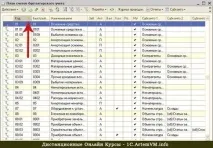
У вікні виділено певний рядок. Зверніть увагу малопомітний трикутник зі смужок, який вказує червона стрілка. Як і в інших програмах Windows, де є списки (наприклад, у Провіднику), положення цього маркера (трикутника) визначає сортування списку в цілому -у якій колонці встановлено маркер, по тому і буде відсортовано весь список. На малюнку маркер стоїть у колонці Код, отже рахунки в плані рахунків будуть відсортовані за кодом.
Маркер можна переміщати з однієї колонки на іншу, клацаючи на потрібній колонці (на ЗМІСТІ колонки! ) мишкою.Якщо маркер і так вже стоїть у поточній колонці, то клацання призведе до зміни напрямку сортування на протилежне (тобто від більшого до меншого або навпаки). Це стандартна поведінка длябудь-яких програм Windows. У чому ж особливість цього маркера у 1С Підприємстві та як це пов'язано зі швидким пошуком?
Швидкий пошук у списках 1С Підприємство 8 здійснюється по колонці, в якій стоїть маркер. В даному випадку швидкий пошук у плані рахунків здійснюватиметься по колонці Код.
Як користуватися швидким пошуком у 1С? Легко!Просто почніть друкувати те, що хочете знайти в ДАНІ колонки, тобто. там, де стоїть маркер. У прикладі малюнку вище слід вводити номер рахунки. Наприклад, ви хочете знайти рахунок 50 Каса. У такому разі введіть (мишкою клацати нікуди не потрібно!) Число 50 з клавіатури і якщо в даній колонці є рахунок з таким номером (а він, звичайно, є), то список прокрутиться до цього рядка, а сам рядок виявиться виділеним. Результат показаний на скріншоті плану рахунків нижче.
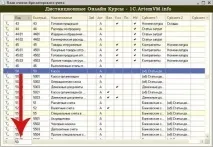
Текст, на який вказує стрілка, стирати потім не потрібно — він сам зникне.
Якщо в наведеному прикладі почати вводити слово "Каса", то текст у нижній частині вікна буде вводитись, а потім стиратися. Відбувається це тому, що як тільки початок рядка швидкого пошуку, що вводиться, перестає збігатися з початком хоча б одного рядка в даній колонці, 1С Підприємство робить висновок, що шуканий рядок не знайдена і автоматично його стирає. У зв'язку з цим слід запам'ятати два правила.
У 1С Підприємстві 8 швидкий пошук здійснюється на початку рядка, тобто. у колонці шукається збіг введеного тексту з початком однієї з рядків цієї колонки. Звідси випливає важлива рекомендація: під час введення даних у довідники іменуйте елементи те щоб їх було зручно шукати з допомогою швидкого пошуку. Наприклад, назву контрагента краще писати як "Ім'яФірми ТОВ", ніж "ТОВ Ім'яФірми". І тим більше не варто використовувати вназві лапки та інші непотрібні символи (йдеться про заповнення поля Найменування у формах).
Якщо ви почали вводити текст, а він стирається - те, що ви шукаєте, відсутнє в даній колонці! У цьому випадку перевірте мову введення, а також колонку в якій виконується швидкий пошук. Типова помилка — вибрана та колонка. Наприклад, маркер встановлений у колонці Код, а пошук здійснюється за назвою рахунку.
Швидкий пошук у 1С Бухгалтерії 8.3
Тепер побачимо, чим відрізняється швидкий пошук у версії 1С Підприємство 8.3. Використання багато в чому схоже на версію 8.2, однак є одна істотна відмінність, яку слід запам'ятати.
У 1С Бухгалтерії 8.3, а також у будь-яких інших конфігураціях на керованих формах (той найновіший інтерфейс), швидкий пошук працює як фільтр. Простіше кажучи, в результаті роботи функції швидкого пошуку частина спискуховається.
Як цим користуватись, ми з вами зараз з'ясуємо. Для початку подивіться на скріншот вікна плану рахунків 1С Бухгалтерії 8.3, наведеного нижче.
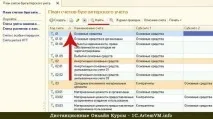
Як бачите, той самий маркер в одній з колонок. Пошук так само провадиться по колонці, в якій встановлений маркер. Це все залишилося без змін. Однак, якщо почати вводити текст (у прикладі номер рахунку), то відбудеться наступне.
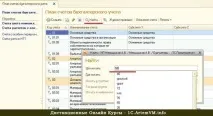
Як бачите, просто автоматично відкрилося вікно пошуку. Таке саме вікно відкриється, якщо натиснути на кнопку пошуку на панелі інструментів вікна (на малюнку підкреслена). В результаті при натисканні у вікні пошуку кнопки Знайти (на картинці прихована за меню, що випадає) або просто Enter, то вийти наступний результат.
Звідси видно, щошвидкий пошук у 1С Бухгалтерії 8.3 просто залишає видимою частину списку, що задовольняє умови пошуку. При цьому кнопка Знайти пропадає, а замість неї з'являється лінза з хрестиком (на рис. підкреслена), при натисканні на яку список повертається у вихідний стан (при цьому залишається виділений рядок, знайдений в результаті швидкого пошуку).
Ще одна важлива особливість швидкого пошуку в 1С Бухгалтерії 8.3 — збіг шукається не спочатку рядка, як у версії 8.2, а проводиться пошук на збіг з будь-якою частиною рядків в колонці. Таким чином, якщо контрагента назвати ТОВ Ім'яФірми, а при пошуку почати вводити Ім'яФірми ТОВ, то рядок все одно знайдеться!
Робимо висновки
Таким чином, швидкий пошук у 1С Бухгалтерії 8.2 та більш ранніх версіях призначається для прокручування списку до потрібного рядка, а у 1С Бухгалтерії 8.3 швидкий пошук працює як звичайний фільтр, приховуючи непотрібну вам частину списку.
Особливості інтерфейсу 1С:Підприємство, а також ведення обліку від створення бази до балансу ви можете вивчити на індивідуальних заняттях на сайті. Ознайомитися з навчальною програмою і наскрізним завданням, що розбирається на заняттях, ви можете на цій сторінці.