Швидкий урок малюємо текстуру шкіряної оббивки меблів (переклад)
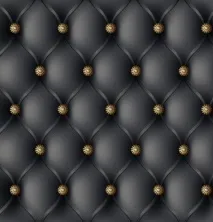
У цьому уроці Adobe Illustrator ви вивчите, як створити векторний зразок оббивки, використовуючи Gradient Mesh and Transform Effect. Тепер Ви можете оббити свої векторні меблі. Давайте почнемо!
Візьміть інструмент прямокутника Rectangle Tool (M) і створіть прямокутник 800 на 800 px, заповнивши його темно сірим кольором (C = 51, М. = 41, Y = 42 і K = 24).
Виділіть прямокутник і підіть у Object > Create Gradient Mesh та вкажіть число рядів та колонок у діалоговому вікні. Число рядів має бути меншим ніж число колонок, щоб клітина сітки виглядала як прямокутники, протягнуті вертикально.
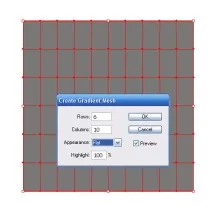
Візьміть Direct Selection Tool (A) та оберіть вузли сітки градієнта в шашковому порядку (затиснувши Shift). Змініть колір цих пунктів до темно-сірого (майже чорного) кольору (C = 91, M = 79, Y = 62 і K = 97)
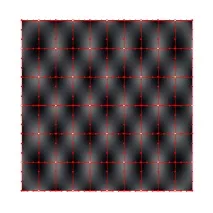
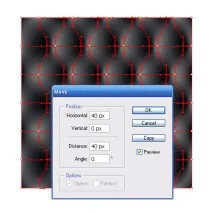
Зберігши ці пункти вибраними, підіть у Object > Transform > Move, і встановіть значення зсуву у діалоговому вікні.
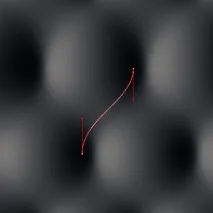
Створіть стрічку, яка з'єднує крапки на шкірі. Візьміть Інструмент Ручки Pen Tool (P) і створіть лінію, як показано нижче.
Дублюйте цю лінію, потягнувши ліворуч, утримуючи Alt .
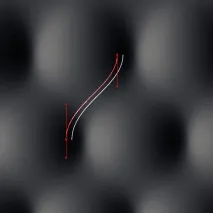
Тепер з'єднайте кінці двох ліній за допомогою інструмента Ручки Pen Tool (P).
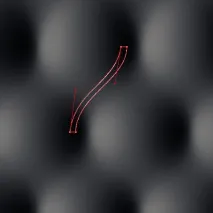
Злегка відредагуйте створену форму, використовуючи Direct Selection Tool (A), та заповніть її лінійним градієнтом, що складається з наступних кольорів: 1 – (C = 91, М. = 79, Y = 62 та K = 97), 2 – (C = 69, М. = 59, Y = 58 та K = 68), і 3 – (C = 91, М. = 79, Y = 62 та K = 97).
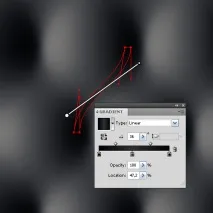
Дублюйте створену форму, переміщаючи її трохи ліворуч. Замініть заповнення копіюградієнтом, що складається з наступних кольорів: 1 – (C = 91, М. = 79, Y = 62 та K = 97), 2 – (C = 57, М. = 46, Y = 48 та K = 37) та 3 - (C = 91, М. = 79, Y = 62 і K = 97).
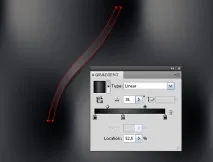
Згрупуйте обидві форми (Ctr+ G) та розмістіть групу між вузлами петлі градієнта.
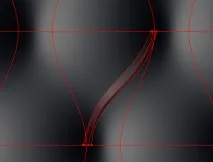
Зберігши групу обраної, підіть у Object > Transform > Reflect та натисніть кнопку Copy.
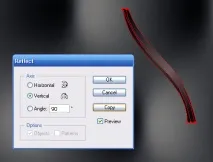
Перемістіть копію горизонтально вліво, натиснувши клавішу SHIFT, щоб сформувати V-подібну групу.
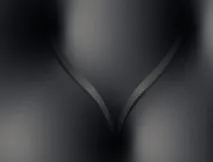
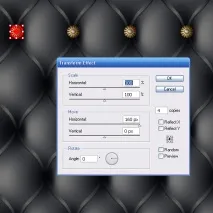
Зберігайте нову групу обраної, підіть в Effect > Distort & Transform > Transform та встановіть параметри, показані на малюнку нижче.
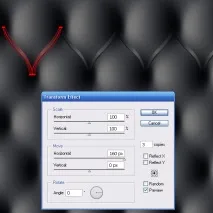
Звичайно, Ви повинні зрозуміти, що розмір зміщення та кількість копій залежать від розміру Вашого прямокутника та відстані між пунктами вузла. Дублюйте та розмістіть групу по всій області оббивки.
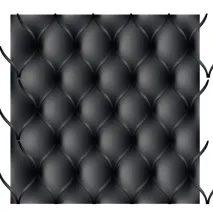
Далі пропонується використовувати Clipping Mask для створення безшовної текстури. Мені здається більш простим використання однієї з технік створення патерну (просто обрізати елементи, що виступають, і перенести їх на інший край).
Приховати непотрібні частини оббивки. Візьміть Rectangle Tool (M) і створіть прямокутник, як показано нижче.
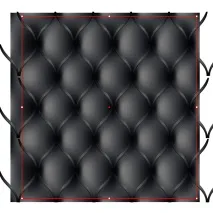
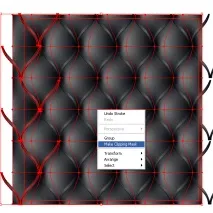
Форма, яку Ви створюєте, має бути з розмірами, пропорційними до основної форми, щоб потім вийшла правильна безшовна текстура. Виберіть всі об'єкти (Ctr+ A), і підіть Object > Clipping Mask > Make.
Зробіть декоративні цвяхи у будь-якому стилі, який Вам сподобається, наприклад заповнивши простим градієнтом еліпс. Або Ви можете зробити щось декоративніше. Помістіть цвяхи в оббивку. Техніка їх розміщення не відрізняється від описаної в Кроку 7.
На цьому все. У насвийшов зразок шкіряної оббивки для меблів!