SketchUp - Різьблення.
Перед тим як малювати різьблення в SketchUp я зробив пробні малюнки, нариси, щоб зрозуміти який крок потрібен. Так як я не розуміюся на кроках різьблення прийнятих стандартами і не маю точних креслень - підійшов до завдання більше як художник. Тобто, моє завдання зобразити правдоподібне різьблення, принагідно пояснивши принцип процесу, спираючись на який, при необхідності та наявності креслення або знання точних розмірів, буде нескладно отримати вже точну модель. Деталізація мінімальна, щоб не захаращувати урок, при необхідності, додавши кількість відрізків - можна отримати згладжений малюнок, так само не забуваємо про інструмент Soften/Smooth Edges він знаходиться в меню правої кнопки і згладжує виділене за параметрами шкали, повзунком легко відрегулювати рівень згладжування
Спершу створимо осі. Намалюємо коло, за замовчуванням воно складається з 24 ліній, по 6 на 4 частини. Можна змінити цю цифру, викликавши правою клавішею меню і на панелі Entinity info вписати потрібне число, але мене воно влаштувало
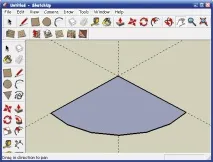
Від кола залишимо один сектор, з дугою на 6 ліній
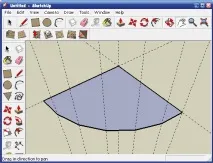
Поставимо по вертикальному пунктиру в кожному місці з'єднання ліній, вони при наведенні курсору підсвічуються зеленою точкою
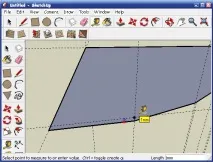
Тепер відкидаємо нагору по вертикалі горизонтальну розмітку, на відстані 1мм від лінії (у мене), на першому відрізку. Для зручності можна спертися на вертикальну розмітку
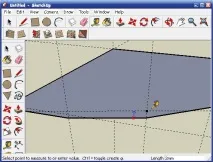
На другому 2мм, на третьому 3мм і так далі
Вийшла така собі сітка, спираючись на яку намалюємо четверту частину повного витка різьби
Ось така дуга, що теж складається з 6 відрізків
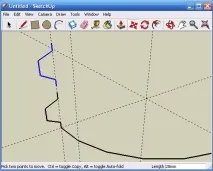
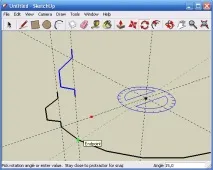
Виділяємо його, вибираємо інструмент Rotate (обертання) і повертаємо контур щодо вертикальної осі, наводимо курсор наточку з'єднання ліній дуги та закріплюємо поворот кліком
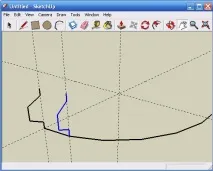
У нас вийшла копія контуру, але вже повернена по осі різьблення і на 1мм розташована вище за першу, відповідно лінії дуги
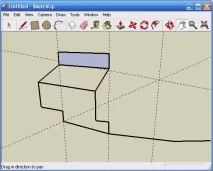
Тепер з'єднуємо контуру лініями, утворюються площини