Скидання налаштувань мережі у Windows 10, Будні технічної підтримки
У сьогоднішній статті ми розглянемо, як скинути налаштування мережі в Windows 10.
Проблеми з мережею можуть виникати через безліч різних факторів, може на вашому комп'ютері встановлено шкідливе програмне забезпечення, а може просто ви забули заплатити за інтернет. У будь-якому випадку ви повинні знати, що при скиданні мережі будуть забуті всі мережі Wi-Fi та паролі до них, а також ваша локальна мережа та її налаштування. Також буде забуто VPN-з'єднання. Загалом, після скидання налаштування мережі будуть такі ж, як ви тільки встановили Windows і драйвера на мережні пристрої.
Скинути всі налаштування мережі у параметрах системи
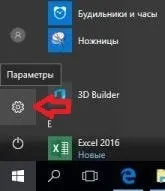
1. Відкрийте меню "Пуск" і зайдіть до "Параметри".
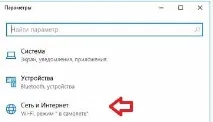
2. Зайдіть в "Мережу та Інтернет".
3. З лівого боку оберіть "Стан" => з правого боку внизу натисніть на "Скидання мережі".
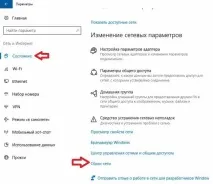
Перед вами з'явиться попередження "Ця дія видалить, а потім перевстановить всі мережеві адаптери і поверне для інших мережевих компонентів їх вихідні параметри. Можливо, після цього потрібно буде інсталювати інше мережне програмне забезпечення (наприклад, програмне забезпечення клієнта VPN або віртуальні комутатори)". Натисніть "Скинути зараз".
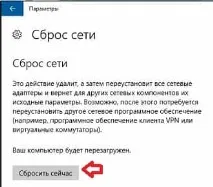
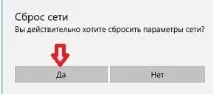
Комп'ютер піде в перезавантаження і після неї мережу доведеться знову налаштовувати.
Скинути налаштування мережі в командному рядку
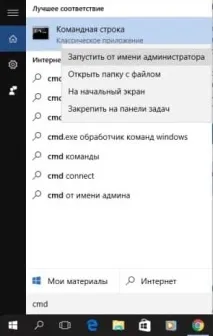
1. Відкрийте командний рядок від імені адміністратора: один із способів - у рядку пошуку введітьcmd => натисніть на знайденому результаті правою клавішею миші та оберіть "Запустити від імені адміністратора".
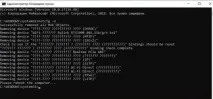
2. Введітьnetcfg -d і натисніть клавішу Enter. Якщо напишепомилку – повторіть команду. Після виконання команди перезавантажте комп'ютер, щоб зміни набули чинності.