Скромний Total Commander: функції
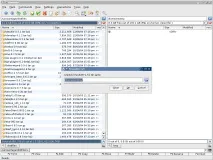
Для вибору диска є комбінація клавіш Alt+F1 для лівої частини і AK+F2- для правої. Вибираємо зі списку, що розкривається, потрібний нам диск і тиснемо Enter Далі за допомогою навігаційних клавіш зі стрілками переміщуємося вгору або вниз по каталогу. Знайшли необхідну вам директорію і знову Enter. Якщо вам захочеться, щоб у другій частині було відкрито каталог, відкритий вже в одній із частин, то просто натисніть Cirl+стрілку вправо або вліво за ситуацією.
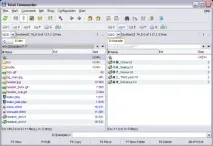
Так ви швидко налаштуєте пропорційне співвідношення двох панелей, але можна і мишкою потягати межі вікон. Щоб швидко згорнути вікно Total Commander'a на панель завдань, натисніть комбінацію Shlft+Esc.
Скориставшись комбінацією клавіш Shlft+PgUp, можна виділити файли та папки у вікні програми від позиції курсору до кінця переглядається у вікні сторінки вгору a Shlft+PgDn - вниз. Комбінація клавіш Shlft+Home виділить нам усі файли та папки у робочому вікні програми від поточної позиції курсору до початку та Shlft+End – до кінця сторінки.
Комбінація клавіш Alt+Enter покаже нам властивості файлу.
Щоб отримати повну інформацію про кількість файлів та директорій, загальний розмір і фактично займаний розмір, а також про розмір, який виділені файли та каталоги займуть надискеті, можна скористатися комбінацією клавіш Cirl+L (screen 1). А ось щоб виділити каталог і дізнатися, скільки він займає місця, достатньо лише натиснути на клавішу Пробіл. Щоб побачити всі файли в поточному каталозі та у всіх його підкаталогах одним списком, необхідно встановити курсор на обраний каталог і натиснути комбінацію клавіш Cirl+B.
Найчастіше використовувані папки можна, занісши їх у «Вибрані каталоги», відкрити одним кліком миші. Меню обраних каталогів викликається комбінацією клавіш Ctrl+D або подвійним клацанням на заголовку панелі. На початку роботи в ньому присутні лише два пункти: «Додати поточний каталог» і «Налаштування» (screen 2) У міру додавання каталогів до «Вибраного» список їх буде зростати Щоб перемістити пункти меню в інший рядок, потрібно помістити курсор на потрібний запис, натиснути клавішу Shift і перемістити запис, використовуючи клавіші-стрілки вгору та вниз.
Крім каталогів, у меню можна помістити і запуск певних програм. Натискаєте Add Item (Додати) та пишете назву, потім ОК. Тепер у полі Command (Команда) заносите ім'я файлу, а поле Target path (Каталог) - шлях до нього. Можна створити розширений список за рахунок заповнення submenu (Підменю).
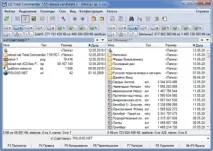
Іноді виникає необхідність переконатися, що певна директорія містить нові чи ідентична за змістом інший директорії. Порівняння вмісту виконується командою Compare Directories (Порівняти каталоги) з меню Mark або за допомогою комбінації клавіш Shlft+F2. При виконанні цієї операції порівнюється вміст поточних директорій, відкритих у лівій та правій частинах вікна програми. Якщо який-небудь файл міститься лише в одній директорії, то він виділяється, а якщо файли мають одне ім'я, то виділяється новий (screen 3).
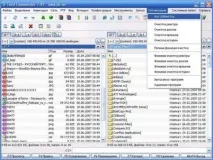
Тепер, щоб зробити вміст обох директорій ідентичним, необхідно провести синхронізацію директорій. Ця операція виконується командою Synchronize Dlrs. з меню Commands. У Total Commander's можна провести синхронізацію: двох каталогів, каталогу та архіву, локального каталогу та каталогу на комп'ютері, підключеного через паралельний порт, а також локального каталогу та каталогу на FTP-сервері (screen 4).
Увага:файл буде збережений у тій директорії, яка на той момент була відкрита в активній частині Total Commander'a.
Створимо нову директорію: натискаємо F7 і в вікні запиту набираємо ім'я нового каталогу. Далі Enter. Все готово. Як і у випадку з файлом - нова директорія розташовуватиметься всередині відкритої в активній частині програми. За один раз можна створити будь-яку кількість каталогів у поточній директорії. Для цього у вікні введення імені пишете їх імена, розділяючи вертикальною рисою, наприклад: фото1 фото2фотоЗ і т.д. Крім того, можна так само створити групу каталогів, що знаходяться один в одному. Для цієї мети використовується зворотний слеш, а синтаксис має такий вигляд: фото!\фото2\ фотоЗ і т.д.
Копіювання та переміщення файлів та каталогів у Total Commander'e здійснюється з активної панелі в неактивну. Тому перед початком операції переконайтеся, що ви відкрили саме каталоги. Тепер підводимо курсор до файлу, що переміщається / копіюється і натискаємо F5 для копіювання або F6 для переміщення. Якщо потрібно виконати цю операцію з групою з кількох каталогів чи файлів, попередньо виділимо їх. Для цього найкраще користуватися кнопкою Insert. Після кожного натискання курсор буде переміщатися на рядок нижче і т.д. Після того як ви натиснули F5 або F6, з'являється вікно підтвердження виконанняоперації, у якому залишається натиснути кнопку ОК. Також у цьому вікні можна налаштувати деякі параметри операції, натиснувши кнопку Options.
Total Commander підтримує технологію Drag&Drop - перетягування об'єктів мишею для виконання з ними будь-яких операцій. Для цього берете один або кілька будь-яких файлів, натискаєте ліву кнопку миші і, не відпускаючи її, несете покажчик в іншу файлову панель або в будь-яку іншу програму, яка підтримує Drag&Drop. Покажчик миші змінює свою форму для індикації певних ситуацій. Файли та каталоги можна також перетягувати на кнопки Перегляд (F3), Редагування (F4) та Видалення (F8). При цьому відбудеться те саме, що й у випадку, коли ви безпосередньо натискаєте вибрану кнопку.
А ось для видалення файлів і каталогів можна скористатися як функціональною кнопкою програми F8, так і всім нам звичною клавішою Del. Різниці жодної в цьому немає. Не забудьте тільки виділити ті файли, які зібралися видаляти. Завершуємо цю операцію кнопкою Enter. Вибрані файли надсилаються до кошика. Можна зробити видалення та минаючи кошик, для чого скористаємося комбінацією Shlft+Del (+F8). Якщо на кнопці Видалити (F8) натиснути праву кнопку миші, то відкриється контекстне меню, як у кошика.
Функція групового перейменування викликається комбінацією клавіш Ctrl+M. З її допомогою можна створити пронумерований список файлів, перетворити з нижнього у верхній регістр і назад, замінити фрагмент імені на інший фрагмент, додати поточну дату до імені файлу, а також залишити в імені файлу лише деякі літери. Результати (нові імена) ви побачите одразу у вікні результату під опціями перейменування ще до того, як файли будуть перейменовані. Перейменування почнеться тільки після натискання накнопку Start (screen 4а).
Щоб зробити невеликі зміни в текстовому документі, можна скористатися клавішею F4, і попередньо виділений файл відкриється для редагування все в тому ж знайомому вам Блокноті.
За допомогою плагіна Audloconverter 0.99a можна зробити конвертування між різними звуковими форматами зі збереженням тэгів, захоплення музики з CD, виконати деякі перетворення: нормалізацію або змінити бітрейт звукових файлів. Вхідні формати WAV. МРЗ, OGG. WMA. АРЕ. AAC (МР4/М4А/М4В). MusePack, АСЗ, WavPack, AMR, AIFF, CD диски, M3U. Вихідні формати WAV. МРЗ. OGG, WMA, ASR APE. AAC, MusePack. WavPack, AMR, FLAC, MIDI.
До речі, для отримання тексту з MIDI і KAR-файлів (караоке) вам знадобиться плагін ExtrKarText 0.1.
Є ще деякі можливості програми, про які варто згадати, наприклад, те, що Total Commander містить функцію перевірки контрольної суми, яка при кожному запуску програми перевіряє, чи була програма модифікована. Хоча це й не альтернатива антивірусній програмі, проте ще один блокпост на шляху поширення зла.
Total Commander дозволяє з'єднати два комп'ютери кабелем через паралельний порт і може передавати файли з одного комп'ютера на інший, на якому Total Commander навіть може бути невстановленим. Швидкість з'єднання сягає 50 Кбіт/сек. Майте на увазі, що на відміну від USB, який підтримує гаряче підключення, для підключення комп'ютерів через паралельний порт вони повинні бути попередньо вимкненими. Ну а в разі потреби докладніше з технологією підключення ви зможете ознайомитися в хелпі до програми.
Ще одна чудова особливість Total Commander'a як файлового менеджера криється внаявності командного рядка. Виглядає вона як текстове поле та розташована внизу головного вікна програми. Перед командним рядком ви легко виявите нередаговану мітку, в якій вказано диск і каталог, в якому ви зараз перебуваєте. Незважаючи на те, що всі ми звикли до того, що для запуску програм у Windows використовуються здебільшого ярлики або пункти головного меню, в деяких випадках потрібно запустити певну програму, задавши ряд параметрів.
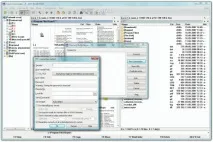
Список кількох останніх команд запам'ятовується програмою автоматично, і щоб отримати до нього доступ, достатньо натиснути комбінацію AH+F8 або клацнути мишкою по стрілці списку, що розкривається праворуч від рядка. (Вивести в командний рядок останній із виконуваних команд можна за допомогою комбінації ctrl+стрілка вниз, а якщо ще раз натиснути на стрілку, то ми знову побачимо весь список останніх команд.) Після вибору команди у списку та натискання на клавішу Enter вона негайно вирушить на виконання.
Якщо в командному рядку набрати [\\] та натиснути Enter, то в активній панелі відобразиться ваш Робочий стіл.
Ну, а тим, хто не користується командним рядком, можна просто його відключити в меню. У вас з'явиться більше місця у вікні, а якщо все ж таки командний рядок вам знадобиться, то він відразу з'явиться, як тільки ви натиснете клавішу зі стрілкою вправо або вліво. Натисніть Esc і вона знову зникне Якщо говорити про економію місця, то і панель дисків разом з вікном вибору дисків з екрана також можна прибрати. Адже диск завжди можна поміняти комбінацією клавіш Alt + F1 HAIt + F2.
Вище вже говорилося про те, що плагіни значно збільшують можливості програми, перетворюючи її прямо-таки на монстра. Ось ще деякі ефекти, які можуть бути реалізовані за рахунок встановлення додаткових плагінів.
• Отримати багато корисної інформації про вашу систему - тип процесора, пристрої, пам'ять і т.д. допоможе плагін Systemlnfo3.0.
• Плагін Device Manager 1.4 покаже всі встановлені в системі пристрої, їх властивості, а в разі потреби - видалити їх із системи.
• За допомогою плагіна AceHelper 0.3.4 можна отримати інформацію про працюючий процес, зняти його з виконання або змінити пріоритет; покаже інформацію про використовувані цим процесом модулі, запущені потоки, можливості зупинки, запуску та знищення цих потоків; також покаже інформацію про відкриті цим процесом файли, ключі реєстру, драйвери, використовувану пам'ять; відобразить інформацію про відкриті порти і встановлені з'єднання і ще багато іншого.