Skype безкоштовні дзвінки через Інтернет
Кількість голосів: 0
Для виконання налаштувань доповнення на панеліPamela Call Recorderє спеціальна кнопкаУстановки. Якщо її натиснути, з'явиться діалогове вікноНалаштування, відкрите на вкладціЗагальні(рис. 6.26).
На вкладціЗагальнідіалогового вікнаУстановкиви можете виконати загальні налаштування доповнення, встановивши або знявши такі прапорці:
□ Автоматично запускати при старті Skype– дозволяє визначити метод запуску програми: вручну або автоматично під час запуску програми Skype.
□ Заховати в системному треї під час завантаження– визначає положення програми завантаження.
□ Програти записані дзвінки у пристрій вибраний із Skype– визначає пристрій для відтворення звуку.
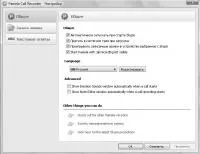
Мал. 6.26.Вкладка Загальні діалогового вікна Налаштування
Прапорці групиAdvanced(Розширені) дозволяють налаштувати появу додаткових діалогових вікон при стартіPamela Call Recorder.
□ Show Emotion Sounds window автоматично when a call starts(Показувати вікно звукових емоцій автоматично, коли стартує дзвінок) – дозволяє при надходженні дзвінка виводити на екран вікно зі звуковими емоціямиПрогравач емоцій.
Вносячи зміни в налаштування доповнення, встановлюючи або знімаючи прапорці, не забувайте натискати кнопкуЗастосувати, щоб зроблені виправлення набрали чинності.
А зараз варто розглянути налаштування, які можна зробити на вкладці Запис дзвінка діалогового вікнаНалаштування(рис. 6.27).
ПеремикачЗапис вихідних дзвінківможна встановити в одне із положень:
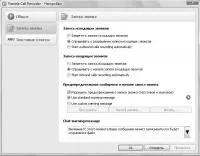
Мал.6.27.Вкладка Запис дзвінка діалогового вікна Налаштування
□ Заборонити запис вихідних дзвінків– якщо перемикач встановлений у це положення, вихідні дзвінки не записуватимуться;
□ Запитувати про дозвіл запису вихідних дзвінків– якщо перемикач встановлений у це положення, то доповнення буде запитувати вашу згоду на запис розмови щоразу, коли ви будете здійснювати вихідний дзвінок;
□ Start outbound calls recording automaticaly(Запускати запис вихідних дзвінків автоматично) – під час встановлення перемикача в це положення всі вихідні дзвінки записуватимуться автоматично.
Існує також перемикачЗапис вхідних дзвінків, який можна встановити в одне з таких положень:
□ Заборонити запис вхідних дзвінків– якщо перемикач встановлений у це положення, то вхідні дзвінки не записуватимуться;
□ Запитувати про початок запису вхідних дзвінків– якщо перемикач встановлений у це положення, то доповнення буде запитувати вашу згоду на запис розмови щоразу, як ви отримуватимете дзвінок;
□ Start inbound calls recording automaticaly(Запускати запис вхідних дзвінків автоматично) – під час встановлення перемикача в це положення всі вхідні дзвінки будуть записуватися доповненням автоматично.
ПеремикачПопереджувальне повідомлення про початок запису дзвінкаможна встановити в одне з положень: можна виконати налаштування попередження про початок запису дзвінка за допомогою:
□ Use Standard warning message(Використовувати стандартне попередження) – якщо перемикач встановлений у це положення, попередження матиме стандартну форму;
□ Use custom warning message(Використовуватипоточне попередження) – можна вибрати форму попередження, призначивши звук або записавши своє повідомлення.
ПрапорецьДозволити попередження про запис дзвінка(текстове та звукове) дає дозвіл на інформування про запис дзвінка.
Прослухати, як звучить стандартне або призначене повідомлення, можна, натиснувши кнопкуStart Play Warning(Відтворити попередження).
Вносячи зміни в налаштування доповнення, встановлюючи або скидаючи прапорці, не забувайте натиснути кнопкуЗастосувати, щоб зроблені виправлення набрали чинності.
На вкладціТекстові відповідіможна виконати налаштування текстових відповідей.
Якщо вірити статистиці завантажень, найпопулярнішим доповненням Skype єCrazy Talk. Розкажемо, як його встановити та як з ним працювати.
1. Натисніть кнопкуІнструменти ► Додаткові можливості ►Завантажити додатки Extra. Відкриється вікноМенеджер додатків Extras для Skype(див. рис. 6.9).
3. Знайдіть інформаційне вікно з додаткомCrazyTalk(Божевільна розмова).
4. На панелі доповнення натисніть зелену кнопку зі стрілкою. Почнеться завантаження вибраного доповнення, за ходом якого можна спостерігати в діалоговому вікні, що відкрилося.
5. Після завантаження на екрані монітора з'явиться нове діалогове вікноВстановити нове доповнення Extra.
6. Встановіть прапорецьЯ приймаю умови Ліцензійної угоди кінцевого користувача цього продукту.
7. НатиснітьОК, щоб завершити встановлення. З'явиться вікно, яке розпочинає процес встановлення доповнення.
8. Через деякий час доповнення буде встановлено, і у вікніМенеджер додатків Extras для Skypeна вкладціМої доповненняпроньому з'явиться інформація. У менюІнструменти ► Додаткові можливостіз'явиться піктограма та рядок менюCrazyTaLk.
Після того, як ви виконали інсталяцію, познайомтеся з тим, як користуватися додаткомCrazyTaLk. Щоб здійснити доступ до нього, виконайте такі дії.
Клацніть кнопкою миші в менюІнструменти ► Додаткові можливості ► CrazyTaLk. Відкриється діалогове вікноCrazyTaLk for Skype(Божевільна розмова для Skype) (рис. 6.28).
Регулювання та налаштування звукового супроводу здійснюється в нижній частині діалогового вікнаCrazyTaLk for Skypeна вкладціAvatar.
□ КнопкаBackground Music(Фонова музика) відкриває діалогове вікно, в якому можна вказати звуковий файл на комп'ютері та призначити його фоновим супроводом.