Sound Forge Spectrum Analysis
Щоб дізнатися, які частоти повинні бути підняті або обрізані, щоб отримати бажані зміни, ви повинні з'ясувати, які частоти (і їх амплітуди) представлені в звуку. Ось тут потрібний спектральний аналіз.
Якщо у вас є стереофонічний компонент, що має функцію виведення анімованого графіка, що змінюється в процесі відтворення звуку, ви маєте деяке уявлення про спектральний аналіз. Цей анімований графік показує амплітуди різних частот у музиці, що програється. Він може розповісти вам, що в записі занадто багато басів або занадто високих частот, і дозволить зробити відповідні регулювання, щоб музика звучала краще. ФункціяSpectrum Analysisпрограми Sound Forge також дає можливість це зробити, але з значно більшою точністю.
Ви можете використовувати функцію Spectrum Analysis для аналізу вмісту частот у вашому аудіофайлі та для визначення, які частоти є гучними, а які – тихими. Ви також можете використовувати цю функцію для пошуку основного тону звуку або для відстеження дивних шумів у вашому записі (наприклад, гулу або дзижчання). Після цього ви можете використовувати для внесення змін еквалізацію або налаштування тону. Ось як працює функція Spectrum Analysis:
Виділіть у аудіофайлі дані, які ви хочете проаналізувати. Якщо ви хочете проаналізувати весь файл, натисніть (Ctrl+A).
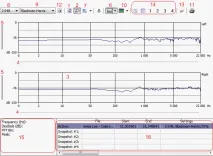
Виконайте команду менюTools -> Spectrum Analysis, щоб відкрити вікноSpectrum Analysis. У вікні, натисніть кнопку(1)для того, щоб проаналізувати виділені дані. У цьому вікні ви побачите графік, що показує значення звукових частот за горизонтальною шкалою та значення амплітуди за вертикальною шкалою. Ви можетеподивитися на графік, вибрати частоту та знайти амплітуду цієї частоти всередині ваших аудіоданих. Якщо ви хочете, щоб графік оновлювався автоматично при переміщенні маркера по звуковому файлу, то натисніть кнопку(2). Якщо ви аналізуєте монофонічний файл, ви побачите один графік. Якщо ви аналізуєте стереофонічний файл, ви побачите два графіки (один – для лівого каналу та один – для правого).
- Якщо ви виділяєте область даних, то аналізатор показує усереднене значення виділеної області. Якщо ж не виділяєте, то графік показує частоти у вибраній точці (положення маркера у файлі).
При першому відкритті вікна графік буде масштабовано на всю довжину файлу, тому вибрати конкретні частоти буде важко. Щоб відмасштабувати його до певної частоти або групи частот, клацніть лівою кнопкою миші посередині графіка і намалюйте прямокутник навколо частот(3), які потрібно розглянути докладніше. Якщо ви хочете повернутися знову в режим максимального графіка, натисніть правою кнопкою миші за графіком і виберіть у спискуZoom Out Full.
- Рада:Як і в будь-якому іншому вікні, ви також можете змінити розмір вікна шляхом перетягування його кутів. Це дозволить вам збільшити графік для виведення більшої кількості значень. У той час, коли ви пересуваєте мишу всередині графіка, поруч із вказівником миші виводиться значення амплітуди (у децибелах) та частоти (у герцах). Притиснувши вказівник миші до верхньої точки смуги частот, ви зможете прочитати значення амплітуди для цієї частоти.
Коли ви наближаєте графік, смуги прокручування зліва та знизу графіка стають активними(4) (5). Вони працюють так само, як і будь-які інші смуги прокручування у вікні і дозволяють вам переглядати різнічастини графіка. Ви також можете вибрати команду меню Display -> Grab/Pan (натиснувши по області(3)правою кнопкою миші) для використання миші як інструмент прокручування. У цьому режимі, коли ви клацаєте мишею всередині графіка та простягаєте мишу, графік переміщається. Щоб повернутися до режиму масштабування, просто виберітьGrab/Panзнову.
- Для того щоб показати весь діапазон амплітуд натиснувши по області(3)правою кнопкою миші виберіть Normalize dB, після натискання стане доступним використання фейдера(5).
Щоб частоти на графіку відображалися в лінійній шкалі, а не в логарифмічній, виберітьLogarithmic, натиснувши по області(3)правою кнопкою миші. По суті це означає, що в даному режимі на графіці буде показаний ширший діапазон низьких частот. Тому, якщо ви працюєте з аудіодані з великою кількістю низькочастотного вмісту (наприклад, партією бас-гітари), вам, можливо, набагато зручніше розглядати графік з логарифмічною шкалою.
Ви можете змінити зовнішній вигляд графіка та іншими способами у списку(6). Спочатку ви бачите режимLine Graph(стовпцева діаграма). Крім того, існують ще режимиBar Graph(стовпці) таFilled Graph(заповнений графік). Для використання цих режимів просто виберіть команду меню. Крім цього, в цьому ж меню є пунктSingle Graph, при його активації графіки правого та лівого каналів будуть показані в одному вікні.
Функція Spectrum Analysis також може бути використана в режимі реального часу. Якщо ви оберете команду меню(7), графік змінюватиметься в міру відтворення. Крім того, ви можете також використовувати цю функцію для аналізу звуку, що надходить у вашузвукову карту у режимі реального часу. Це означає, що ви можете підключити мікрофон до звукової карти, говорити щось і спостерігати на графіку частотний вміст звуку. Щоб отримати таку можливість, відкрийте список і виберітьMonitor Input.
Функція Spectrum Analysis використовує уявне вікно у міру того, як аналізує виділені вами дані, розділ за розділом. Розмір цього вікна (в семпла) визначається параметромFFT size(8). Чим більше вікно, тим точніше аналіз, але тим повільніше обробка. Хорошим значенням є 2048 як компроміс між точністю і швидкістю обробки.
У розкривному спискуSmoothing windows(9)можна визначити, який алгоритм використовуватиметься для аналізу даних. Ви можете поекспериментувати з цим параметром для того, щоб знайти найбільш підходящий варіант для матеріалу, який ви аналізуєте, але найчастіше ви, ймовірно, використовуватиметеBlackmail-Harris, що дає найбільшу точність.
Крім режимівBar Graph, Line GraphтаFilled Graph, функція Spectrum Analysis також має режимSonogram. Щоб активізувати його, натисніть(10)функціюSonogram (Color)у списку, після чого побачите графік. Замість частоти та амплітуди цей графік показує залежність частоти (по вертикалі) від часу (по горизонталі). Це означає, що на графіку ви зможете побачити у виділених даних усі частоти у конкретний момент часу. Не тільки це, а й різні кольори являють собою амплітуди частот. У нижній частині вікна ви побачите шкалу, що показує, які кольори відповідають яким амплітудам у децибелах.
Як і в інших режимах, ви можете рухати вказівник миші вздовж графіка, при цьому відображатиметьсяамплітуди конкретних частот як чисел. Sonogram не дозволяє масштабувати або переміщувати графік. А в процесі відтворення ви побачите, як покажчик поточної позиції прокручується всередині графіка замість того, щоб змінювався сам графік.
Якщо ви хочете змінити інтенсивність кольорів на графіку, просто перемістіть повзунок, розташований безпосередньо під графіком. Переміщення вправо збільшує інтенсивність кольорів, а переміщення вліво зменшує.
Ви також можете вибрати чорно-білий режим Sonogram за допомогою команди меню цієї опції Вlack and White).
Якщо ви хочете вивести графік на друк у будь-якому режимі, просто виконайте команду(11) Print.
Якщо ви бажаєте отримати більше налаштувань, натисніть кнопку(12).