SoundKonverter найкращий аудіоконвертер у Linux
SoundKonverter
Зі свого досвіду я помітив, що KDE програми для роботи з аудіо набагато зручніші та функціональніші, ніж гномівські. Той самий Kid3 набагато простіше EasyTag. Так сталося і з аудіоконвертером. При цьому я не фанат KDE. Довгий час в Ubuntu я користувався Soundconverter, але одного разу він відмовився виконувати свої функції. Ймовірно, проблему можна було б легко виправити, але я вирішив просто спробувати іншу програму. Вибір упав на SoundKonverter. Дана утиліта хоч і здається на перший погляд складнішою, ніж гномівський варіант, зате за більш ніж дворічний період її досить активного використання, у мене не виникало жодних проблем. Давайте встановимо програму і з нею трохи розберемося.
Установка SoundKonverter
Установку будемо робити на Debian Stretch, але в Ubuntu цей процес нічим не відрізняється. У її похідних, швидше за все, теж:
Якщо у вас до цього не було встановлено жодних програм KDE, SoundKonverter потягне за собою багато залежностей. Декому це не подобається. Однак, якщо в першу чергу людині необхідно вирішити свою проблему, то 200/300 Мб на диску її не буде шкода.
Також для більш гнучких налаштувань вихідного файлу встановимо пакет lame:
Після того, як процес установки завершиться, можна приступати до налаштувань та конвертування.
Огляд та налаштування SoundKonverter
Знаходимо в меню програм SoundKonverter і запускаємо його. Відкриється головне вікно програми, яке відразу говорить про те, що були встановлені додаткові бекенди (це про lame) і що їх можна застосувати:
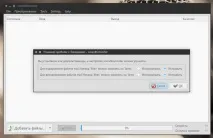
Так і робимо і після цього перед нами з'являється головне робоче вікно програми:
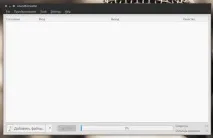
Щоб додати файли для конвертування, можна скористатися пунктом меню «File»:
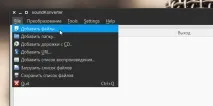
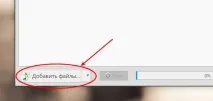
Можна додати файли по одному, так і каталогами, залежно від ваших потреб. Також додати файли можна, використовуючи спеціально винесену в інтерфейс кнопку, в нижньому лівому кутку:
Після того, як файли будуть вибрані, з'явиться вікно налаштувань із двома вкладками. У ньому і налаштовуються параметри конвертування:
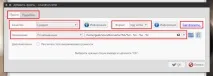
На вкладці "Просто" задаються вже встановлені параметри. Найважливішими, природно, є формат та якість.
Якість:
Якість за промовчанням "Середня", що становить 160 kbps, але так само можна вибрати:
- Дуже низька - 64 kbps
- Низьке - 128 kbps
- Висока - 224 kbps
- Дуже висока - 320 kbps
- Без втрат – автоматично змінюється формат на flac
Ще є варіант "Визначено користувачем" - це ручні налаштування, про які поговоримо нижче.
Поруч із полем вибору якості є кнопка «Інформація», яка іноді може допомогти з вибором.
Формат:
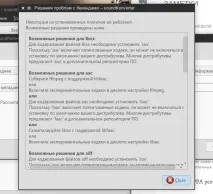
За замовчуванням вибрано формат ogg, але він легко змінюється на будь-який інший. За замовчуванням набір складають: ogg, mp3, wma, ac3, mp2, musepack. Якщо в цьому списку немає необхідного Вам формату, натисніть на посилання «Ще формати» і у вікні можна знайти інформацію щодо додавання необхідного Вам:
Призначення:
У SoundKonverter доступна гнучка настройка збереження конвертованих файлів. Найзручнішим, як на мою думку, є варіант «За метаданими». У цьому випадку можна вибрати основний каталог для збереження та налаштувати маску імені файлу. Тобто, як вихідний файл буде названий.
Вкладка«Докладно»:
Часто встановлених варіантів налаштувань бітрейту буває недостатньо. У таких випадках варто скористатися вкладкою "Докладно". Тут можна настроїти якість вихідного файлу вручну:
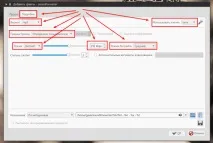
- Формат: MP3;
- Використовувати плагін: вибираємо встановлений lame;
- Передналаштування: «Визначено користувачем»;
- Режим: "Бітрейт". Вибираєте залежно від потреб, я вибираю 192 kbps;
- Режим бітрейту: "Середній" або "Постійний". Я вибираю перший варіант так, як він кращий;
- "Ступінь стиснення" та "Додаткові аргументи планувальника": можна залишити як є.
Можна також налаштувати каталог для збереження.
Після всіх налаштувань можна натискати кнопку «ОК».
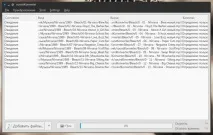
Щоб запустити конвертацію, натискаємо «Пуск». Після цього чекаємо завершення операції конвертування і на цьому все конвертування аудіофайлів в Linux за допомогою SoundKonverter завершено.