Спрощуємо роботу в ArchiCad
Користуючись ArchiCAD, ви, напевно, знаєте, що ця програма досить складна. Однак вона є одним із найкращих інструментів у досягненні потрібного результату, і освоївши рекомендації, переконайтеся в цьому.
Є кілька основних принципів-помічників, які допомагають використовувати ArchiCAD з максимальною користю. У цій статті розповім, як робити оригінальні речі з першого разу, без повторів. Ознайомлюсь на прикладах з ключовими елементами, що мають важливе значення у здійсненні ідей.
Організованість файлів
Цей пункт простий, але дуже важливий. Розмістіть на жорсткому диску все так, щоб швидко та легко орієнтуватися у разі потреби.
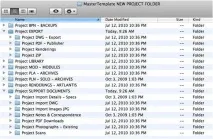
Ідея перша: створіть шаблон проекту, що копіюється. Відберіть добре пророблене креслення і скопіюйте в цю папку, попередньо почистивши специфічні файли, які не підлягають повторному використанню.
Ось вам і готова організаційна структура, яку за правильного дублювання можна використовувати в нових проектах. У шаблоні буде своє чітке місце для: PDF-файлів, креслень, картинок і всього іншого.
Приклад упорядкованого стандарту наведено нижче. Папки порожні, але під час створення нових проектів вони заповняться.
Ідея друга: створення файлу TPL. Шаблон на кшталт папки проекту з налаштуваннями своєї організації стане стартовою точкою. Принцип той самий – вже існуючий проект як основа для наступних. І не потрібно щоразу, все починати з нуля.
Робимо один раз
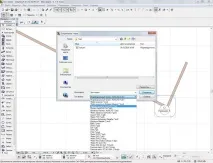
Якщо ви раніше створили хоч один класний проект з ArchiCAD, використовуйте його і наступного разу. TPL робиться з раніше створеного готового, який вам подобається, всім влаштовує, що містить структури вже підлаштовані під вашу роботу.
Ви суттєвозаощадіть час, не додаючи повторно шари і не повторюючи раз за разом одне й те саме. Натисніть Меню Файл > Зберегти як > Шаблон проекту ArchiCAD, а потім очистіть геометрію будівлі для створення нової стартової точки. Не видаляйте все повністю, багато налаштувань можна використовувати знову.
Вибране
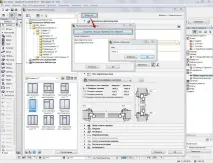
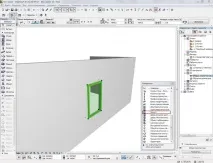
Для налаштування в ArchiCAD окремих елементів потрібен час. Двері, вікна, типи стін та інші об'єкти необхідно завжди підганяти під певні стандарти. Якщо ви думаєте, що деякі параметри знадобляться іншим разом, збережіть їх у Вибране. Налаштовуємо елемент, клацаємо Вибране, потім Зберегти параметри як вибране та назву. Готово.
Загальне та приватне
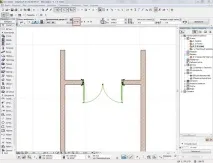
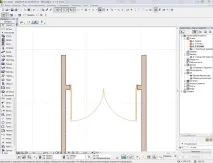
Починаючи проектування з традиційних рішень, ви поступово виробите свої стандарти, тому бажано розміщувати елементи, вивіряючи кожен крок. Використовуйте прив'язки і в подальшому якщо розміри вікон або дверних отворів змінитись, то вони все одно стануть у тих місцях, до яких прив'язані.
На прикладі видно двері по центру, а на другому малюнку після зміни, вони все одно залишилися в центрі. Ця проста річ заощаджує час та сили. Подібні дії допомагають проектувати всі елементи.
Робота над моделлю
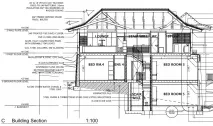
ArchiCAD здатний створювати креслення будь-якої складності, 2D-креслення, розрізи з 3D-моделі, що не вимагають доопрацювання, якщо ви зробите хорошу, докладну модельJ.
Резервні копії
Важливо! Робити резервні копії має доходити до автоматизму. Якщо ви працюєте над проектом тривалий час, буде прикро, якщо в результаті якогось збою пропадуть ваші праці. Тому не ігноруйте цю пораду.
В ArchiCAD існує функція Автозбереження.Однак, якщо файл пошкоджено і містить помилку, автозбереження збереже і помилку. Чим частіше ви зберігаєте свій проект, тим легше уникнути помилки і можна повернутися назад на будь-яку стадію розробки.
Також не нехтуйте копіями на флешку або зовнішній жорсткий диск. Таким чином, ви не просто перестрахування, але й зможете доопрацювати проект на будь-якому іншому комп'ютері у разі несправності робітника. Кропотлива праця не буде втрачена.
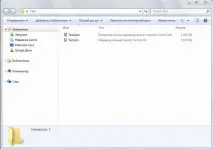
Зберігайте файл проекту (назва backup.pln) або (назва backup.pla.) на додаток до автоматичних .bpn, створених ArchiCAD.
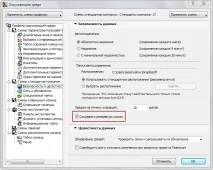
Резервні копії .bpn доступні в папці проекту і відкриває останній варіант файлу, якщо в налаштуваннях активовано Параметри > Навколишнє середовище > Безпека та цілісність даних.
Давні проекти обов'язково переносите в нові версії ArchiCAD, інакше в самий невідповідний момент ваші файли можуть виявитися нечитаними.