| Завантажити статтю у форматі PDF - 1 Мбайт
У попередньому номері розпочалася публікація серії матеріалів, присвячених роботі з PlanTracer ТехПлан Pro 6 1 . Ми розповіли, як завдяки унікальним можливостям цієї програми легко та швидко створити техплан приміщення складної конфігурації. Тепер розглянемо створення технічного плану приміщення з урахуванням сканованого плану поверху.
- у формі електронного документа, засвідченого електронним цифровим підписом (ЕЦП);
- на паперовому носії з програмою технічного плану в електронній формі на електронному носії.
Обидва ці способи мають на увазі використання програмного забезпечення. В даний момент на ринку існує безліч рішень, що дозволяють формувати документи для кадастрового обліку, а розробники дають гарантію відповідності випущених документів чинному законодавству. Більшість програм дозволяє вирішувати лише стандартні завдання, поставлені перед кадастровим інженером. Однак далеко не всі з них надають набір інструментів, необхідний для роботи із растровою графікою. PlanTracer ТехПлан Pro 6 без зайвої скромності можна назвати флагманом у цьому питанні.
Відповідно до п. 36 Наказу, «графічна частина технічного плану приміщення оформляється на основі поверхового плану, який є частиною проектної документації, графічної частини технічного паспорта будівлі (або споруди), відомості про які зазначені у розділі «Вихідні дані».
При виконанні цієї частини техплану приміщення білякадастрового інженера нерідко виникають труднощі: якщо примітивні програми, представлені над ринком, ще хоч якось дозволяють створити текстову частину документа у вигляді, так би мовити, «набивання» необхідних даних, то формування графічної частини треба добряче потрудитися. З різних джерел до кадастровому інженеру потрапляють у руки такі документи: проектна документація, поверховий план чи технічний паспорт БТІ, які доводиться сканувати. А якість сканованої копії дуже залежить від якості паперового документа, який часто залишає бажати кращого. До того ж і електронна копія документа, отримана від замовника, може виявитися не найкращою якістю. Скановане зображення, як правило, має ряд недоліків, серед яких:
- спотворення;
- елементи у вигляді растрового "сміття";
- зайві написи та позначки ручкою;
- зайві об'єкти плану;
- відсутність необхідної інформації щодо плану;
- неправильний масштаб
і багато іншого.
Перед кадастровим інженером постає ціла низка питань.
Придбання всіх необхідних програм дорого і нерентабельно, адже використовувати можливості цих програм кадастровий інженер буде менш ніж на 10%, до того ж потрібно вивчити багато незнайомих функцій. Довго та досить трудомістко! Тому багато кадастрові інженери запитують: «А чи можна це зробити простіше, внести корективи у відсканований поверховий план і доповнити необхідну інформацію, не вдаючись до сторонніх додатків?» Звичайно ж да! Для цього створено унікальний програмний продукт PlanTracer ТехПлан Pro 6. Він містить у своєму арсеналі інструменти на всі випадки кадастрового життя! Як ми вже писали у попередній статті, йому під силу створення поверховихпланів абсолютно будь-якої конфігурації та будь-якої складності. Крім того, програма сформує формули розрахунку площ, що допоможе вам уникнути помилок у розрахунках чи побудовах. Але при цьому PlanTracer ТехПлан Pro 6 дозволить покращити якість сканованих зображень, внести зміни до сканованого плану, аж до перепланування без необхідності векторного відтворення! Або навпаки — векторизувати лише частину плану, необхідну передачі у ДКН. На основі цього сканованого зображення у програмі формується технічний план приміщення для передачі в АІС ДКН. PlanTracer ТехПлан Pro 6 дозволяє сформувати паперову та електронну форму документа для кадастрових робіт, щоб представити технічний план для:
- постановки на державний кадастровий облік приміщення;
- державного кадастрового обліку змін приміщення;
- державного кадастрового обліку змін приміщення у зв'язку із утворенням частини (частин) приміщення.
В результаті формування технічного плану приміщення PlanTracer ТехПлан Pro 6 користувач отримає:
- друковану форму документа у форматі DOC;
- електронну форму документа у форматі XML;
- повний ZIP-пакет, що включає XML, графічний розділ у форматі JPG та необхідні скановані образи документів у вигляді програми.
Всі ці документи програма формує автоматично на основі внесених вихідних даних. Пакет та електронні форми документа під час формування проходять перевірку на відповідність вимогам Наказу та затвердженим XML-схемам. Результат перевірки буде надано кадастровому інженеру як повідомлення з описом помилок.
Тепер розглянемо на конкретному прикладі створення техплану приміщення для Державногокадастрового обліку змін приміщення у зв'язку із утворенням частини (частин) приміщення. При цьому приміщення в нашому прикладі буде багатоконтурним або багаторівневим, а саме розміщуватись на двох поверхах.
Створення технічного плану PlanTracer ТехПлан Pro 6 складається з трьох етапів.
- Заповнення даних у властивостях кадастрової роботи:
- вид кадастрових робіт;
- відомості про замовника;
- відомості про кадастрового інженера;
- вихідні документи;
- відомості про засоби вимірювання.
Створення та оформлення графічної частини:
обробка растрового зображення (за потреби);
векторизація (за потреби);
заповнення необхідної інформації про об'єкт.
Формування форми технічного плану приміщення та пакету документів в електронній формі.
Заповнення властивостей кадастрової роботи
В закладці Загальні відомості визначаються видом кадастрової роботи. У нашому випадку це Технічний план для внесення змін до приміщення у зв'язку з утворенням частини приміщення (рис. 1).
Інші закладки Властивостей кадастрової роботи заповнюються з використанням довідників та реєстрів програми. За відсутності необхідних відомостей у довідниках, користувач може вказати їх самостійно, наприклад, внести новий тип приладу або документа. В закладці Документи при додаванні нового запису до довідника у картці документа можна прикріпити сканований образ для формування додатків у ZIP-форматі (рис. 2). При формуванні пакета документа програма самостійно збере всі скановані образи прикріплених документів та пропише до них шляхи в електронній формі техплану у форматі XML.
Обробка растрового зображення
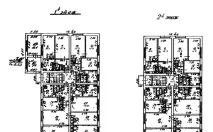
Для створенняграфічного розділу техплану приміщення використовуємо сканований поверховий план технічного паспорта БТІ (рис. 3).
Для обробки зображення застосуємо кілька опцій програми PlanTracer ТехПлан Pro 6, які дозволять значно покращити його якість, забезпечуючи:
- усунення перекосів в автоматичному режимі;
- масштабування;
- видалення "сміття".
Результат обробки наведено на рис. 4. Інструменти PlanTracer ТехПлан Pro 6 дозволяють внести зміни до растру, не вдаючись до допомоги сторонніх додатків. У нашому прикладі ми, на жаль, не можемо описати всі можливості програми, тому коротко перерахуємо лише деякі з них:
Мал. 4. Результат обробки зображення'>)" title="Мал. 4. Результат обробки зображення">
Рис. 4. Результат обробки зображення
- вибір растрових геометричних фігур (відрізок, дуга, коло
- вибір заливання;
- редагування тексту на растрі;
- автоматичне та напівавтоматичне розпізнавання текстів;
- згладжування, потовщення або утончення за допомогою фільтрів (рис. 5);
Кожна опція програми має налаштування, що дозволяє врахувати особливості растрового зображення та отримати оптимальний результат.
На нашому плані ми застосуємо команду Вибір області прямокутником для видалення растрових даних та внесення нової інформації (рис. 6).
Підготовку растрового плану завершено. Тепер ми внесемо зміни за допомогою шаблонів бібліотеки та векторних планів. Для формування технічного плану приміщення необхідно додати контур поверху, контур приміщення та контур частини приміщення. Це основні елементи для заповнення атрибутивної інформації, яка буде використана при формуванні графічних татекстових розділів та електронної форми документа у форматі XML. За необхідності провадиться додавання інших об'єктів плану. На нашому поверховому плані ми додали сходи та нові розміри кімнати (рис. 7).
Після створення контуру приміщення, контуру частини приміщення та контуру поверху необхідно внести інформацію, що описує об'єкт нерухомості. Почнемо із заповнення властивостей поверху, заповнимо обов'язкові атрибути — тип поверху та номер поверху (рис. 8).
Потім заповнюємо властивості приміщення (квартири) та утвореної частини приміщення. На рис. 9 показано заповнення найважливіших атрибутів приміщення. Основна частина інформації заповнюється за допомогою довідників (наприклад, КЛАДР, призначення/вид приміщення або автоматично, оскільки об'єкти плану взаємодіють один з одним (наприклад, розташування в будівлі заповнюється з властивостей поверху).) Це дозволяє значно заощадити час.
Більшість роботи з технічним планом вже виконано, всю необхідну інформацію про об'єкт обліку внесено. Приступаємо до найпростішої та найприємнішої частини — формування вихідних документів. На панелі інструментів Графічні розділи вибираємо найменування розділу Поверховий план та натискаємо кнопку Створити аркуш для графічного розділу (рис. 10).
Програма самостійно сформує графічний розділ для техплану на приміщення з умовними позначеннями на підставі інформації, що введена користувачем (рис. 11).
За потреби користувач може відкоригувати умовні позначення за допомогою панелі інструментів Тех. план Оформлення (рис. 12) - додати нове позначення, змінити найменування існуючого, видалити. Якщо було внесено зміни до графічного розділу поверхового плану, можна оновити умовні позначення, у разі програма додасть їхсамостійно.
Приступаємо до заключного етапу формування документа у друкованій та електронній формі. Для цього у діалозі Формування вихідних документів (рис. 13) формуємо графічні розділи та експортуємо їх у формат JPG (для ZIP-пакету). Потім вибираємо заголовок документа та формуємо всі необхідні документи командою Сформувати.
На рис. 13 наведено результат виконаної роботи - друкована форма та пакет документів у вигляді ZIP-архіву, що дозволяє нам у будь-який момент вибрати зручну форму для відправки:
- у формі електронного документа, засвідченого електронним цифровим підписом;
- на паперовому носії з програмою технічного плану в електронній формі на електронному носії.