Ставимо сканер на прокачування - огляд корисного ПЗ
Купуючи новий сканер, користувач зазвичай отримує разом із пристроєм диск із драйверами та програмним забезпеченням. Однак згодом цей диск має звичай зникати в невідомому напрямку, а необхідність використання драйверів, що додаються, відпадає, оскільки до цього часу з'являються свіжіші версії, які можна в будь-який момент завантажити з сайту виробника. Ось тут і приходить думка про альтернативні розробки, за допомогою яких можна було б працювати з усіма функціями пристрою. А деякі утиліти можуть набагато більше, ніж оригінальна утиліта з диска до сканера!
⇡#VueScan 8.6 – повернення старого сканера до життя
- Розробник: Hamrick Software
- Розмір дистрибутива: 6 Мбайт
- Розповсюдження: shareware
- український інтерфейс: є
Сканер відноситься до тих пристроїв, які можуть прослужити з десяток років і навіть більше. Якщо ви користуєтеся ним не дуже активно, він може продовжувати чудово працювати в міру того, як ви знову і знову оновлюватимете свої робочі комп'ютери. Проте виробників комп'ютерної периферії такий стан речей не надто влаштовує. Можливо, ви переконаєтеся в цьому, якщо захотівши підключити старенький сканер до комп'ютера з інстальованою Windows 7, зайдіть на сайт розробника і виявите, що драйвера для вашої моделі відсутні, і її підтримка припинена. Залишаючи користувачів віч-на-віч з новими версіями ОС і старим "залізом", виробники нібито кажуть "Купуйте новий сканер!". Але не поспішайте відкривати прайси і відправляти дідуся на пенсію – можливо, він прослужить ще не один рік. А подружити його з новим комп'ютером може програма VueScan.
VueScan може виконувати роль універсального драйвера для застарілих сканерів.Використовуючи цю утиліту, можна з успіхом сканувати документи, зображення, плівки, зберігати отримані дані в одному з підтримуваних форматів (PDF, JPEG, TIFF і TXT) або відразу відправляти їх на друк. VueScan стане у нагоді і власникам сучасних сканерів, оскільки в програмі більше можливостей налаштування, ніж у більшості утиліт, що поставляються виробниками цих пристроїв.
Програма може працювати в одному з двох режимів: "Майстер" або "Детально". Перший, як відомо з назви, організований як покрокового помічника. Користувачеві пропонується вибрати кінцеву мету сканування - збереження у файл або відправка на принтер, після чого потрібно вказати джерело сканування та папку, в яку будуть збережені файли, визначитися з тим, файли якої якості потрібно отримати.
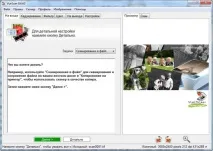
Цікаво, що в цьому режимі VueScan не завантажує користувача такими поняттями, як роздільна здатність. Натомість потрібно просто вказати, що ви плануєте робити з отриманими сканами: відправляти поштою, зберігати в архіві, посилати на друк і т.д. На наступному етапі VueScan покаже, як виглядатиме документ після сканування, і дасть можливість повернути зображення та обрізати його. Потім програма виконає сканування.
Режим "Майстер" підходить для швидкого сканування, але якщо ви звикли тримати під контролем кожну дрібницю, має сенс переключитися в режим "Детально". Більш ніж за десять років існування VueScan обросла величезною кількістю можливостей, у поточній версії пропонується два режими детального налаштування. У першому з них відображаються лише найважливіші параметри, а у другому – всі доступні опції.
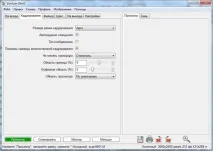
Виконуючи сканування зображення з плівки, за допомогою VueScan можна частково усувати зернистість, відновлювати кольори,підвищувати різкість. Також за рахунок численних налаштувань програми можна керувати колірним балансом, встановлювати параметри автокадрування та багато іншого. Підібрані налаштування можуть бути збережені у вигляді профілю і потім використані знову і знову. Це зручно, якщо ви робите однотипні скани, наприклад скануєте цілу книгу.
У VueScan інтегрована система оптичного розпізнавання тексту (OCR), завдяки чому відскановані з її допомогою документи можна відразу розпізнати і створити на їх основі файли RTF або PDF з можливістю пошуку по тексту. Заради справедливості слід зазначити, що не всі документи VueScan розпізнає коректно, проте не варто забувати, що це не головна функція програми. Тому можна вважати її дуже приємним доповненням до основного інструментарію.
Професійна версія VueScan відрізняється від стандартної тим, що пропонує підтримку профілів ICC та колірних просторів. Крім цього, в ній реалізовано можливість калібрування кольорів сканера згідно стандарту IT8, а також можливість сканування у файли RAW.
⇡#BlindScanner 2.7 – робота зі сканером у локальній мережі
- Розробник: Masters ITC Software
- Розмір дистрибутива: 2 Мбайт
- Розповсюдження: shareware
- український інтерфейс: є
Число наявних у розпорядженні користувача сканерів, як правило, менше, ніж кількість робочих комп'ютерів. Це може спричинити деякі незручності. Наприклад, якщо у вас є парочка десктопів і стільки ж ноутбуків будинку, то потрібно вирішити, до якого з них найзручніше підключити сканер, і далі мати справу тільки з цим комп'ютером. Коли в офісі до одного з комп'ютерів підключений сканер, користувач, що сидить за цим комп'ютером, не може нормально працювати - до нього раз у раззвертаються колеги із проханням відсканувати документи. В результаті ефективність роботи цього співробітника знижується через те, що його постійно відволікають.
Програма BlindScanner вирішує цю проблему. Використовуючи цю утиліту, можна відкрити доступ до сканера будь-якого комп'ютера в локальній мережі. Для цього на ПК, до якого підключено сканер, потрібно встановити серверну частину програми, а на кожен із комп'ютерів, з яких планується використовувати пристрій, клієнтську. Серверна частина може працювати як додаток або як служба.
Клієнтська частина BlindScanner має зручний інтерфейс, за допомогою якого можна повністю керувати скануванням. Для початку потрібно вибрати у списку пристроїв сканер, що є в мережі, після чого визначитися з місцем збереження файлів і форматом.
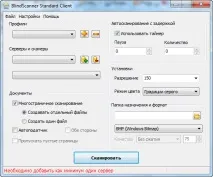
BlindScanner підтримує збереження документів у файлах BMP, GIF, JPG, PDF, PNG, TIFF. Перед виконанням сканування є можливість встановити роздільну здатність, а також режим кольору: чорно-білий, в градаціях сірого або повнокольоровий. Якщо потрібно відсканувати багато документів, можна задіяти групу налаштувань "Многосторінкове сканування", після чого можна буде вказати, чи є на сканері автоподатчик паперу, чи потрібно сканувати обидві сторони аркуша і пропускати порожні сторінки. Крім цього, у режимі багатосторінкового сканування BlindScanner може виконувати автосканування із затримкою. Вибрані параметри сканування можуть бути збережені як профіль для подальшого використання.
BlindScanner також має Pro-версію, яка відрізняється можливістю виконувати сканування безпосередньо в програмі, в якій передбачається працювати з відсканованими документами – Adobe Photoshop, Abbyy Finereader та ін.
Варто мати на увазі, щодля з'єднання з сервером програма використовує порт 8900, тому для її коректної роботи, можливо, знадобиться простежити, щоб він не блокувався брандмауером.
⇡#Scanned Document Distributor 2.0 – завантаження сканів на FTP та надсилання їх поштою
- Розробник: Nico Cuppen Software
- Розмір дистрибутива: 1,7 Мбайт
- Розповсюдження: shareware
- український інтерфейс: ні
Більшість "рідних" програм, що постачаються разом зі сканерами, дозволяють зберігати готовий файл в одному з популярних форматів, проте на цьому їх можливості вичерпуються. Уявімо ситуацію, коли потрібно сканувати безліч документів і потім відкривати їх у певній програмі. В цьому випадку доводиться робити багато зайвих дій: зберігати файл на диску, потім запускати програму та відкривати файл із неї.
Scanned Document Distributor відрізняється від інших програм для сканування тим, що може виконувати безліч різних дій з отриманими файлами. Так, крім звичайного збереження їх на диск у форматі PDF, TIFF, JPG, GIF або PNG, програма може відразу відсилати файл на друк (мережеві принтери підтримуються), передавати файл електронною поштою у вигляді вкладення, завантажувати його на FTP-сервер, а також запускати будь-який вказаний користувачем додаток і відкривати в ньому файл. Важливо, що в рамках одного завдання можна використати декілька дій. Наприклад, відсканований файл може бути автоматично відправлений на друк, і завантажений на FTP-сервер.
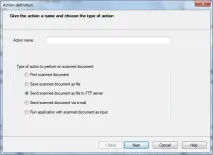
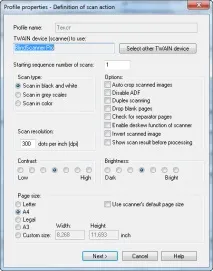
Робота з Scanned Document Distributor організована так: спочатку потрібно створити профіль, що включає параметри сканування, а також опис дій, які необхідно виконати. Після збереження профіль з'являється у головному вікні програми, і все, щопотрібно від користувача при наступному запуску програми - покласти документ у сканер, вибрати потрібний профіль і натиснути кнопку, що запускає процес.
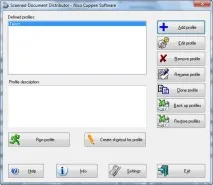
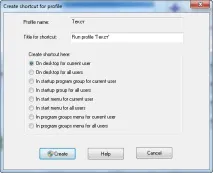
Програма підтримує сканери з автоподатчиком. Залежно від вибраних налаштувань, при автоматичному скануванні кількох сторінок результат може бути збережений як багатосторінкові файли TIFF або PDF.
⇡#Photocopier Pro 3.10 – швидке відправлення сканів на друк
- Розробник: Nico Cuppen Software
- Розмір дистрибутива: 1,7 Мбайт
- Розповсюдження: shareware
- український інтерфейс: ні
На жаль, далеко не у всіх програмах, що постачаються разом зі сканерами, є можливість швидкого надсилання скана на друк. Тим не менш, ця функція дуже потрібна, адже підключені до комп'ютера сканер і принтер цілком можуть замінити ксерокс. Можна, звичайно, відсканувати документ, потім відкрити його у відповідній програмі та відправити з неї на друк, але це займає багато часу. Якщо документів не один і не два, це особливо стомлює. Photocopier Pro дозволяє відправити готовий скан на принтер натисканням лише однієї кнопки.
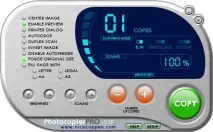
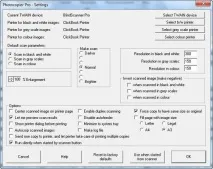
За наявності кількох підключених принтерів можна окремо вказувати, який з них потрібно використовувати для отримання чорно-білих сканів, документів у відтінках сірого та повнокольорових. Крім цього, окремо для кожного з цих режимів кольору сканування можна вказувати дозвіл, а також визначати, чи потрібно при скануванні в цьому режимі включати функцію створення негативів.
⇡#RiDoc 3.3 – помічник у роботі з відсканованими документами
- Розробник: «КОМПАНІЯ «РИМАН»
- Розмір дистрибутива: 4,8 Мбайт
- Розповсюдження:shareware
- український інтерфейс: є
RiDoc – це багатофункціональна програма, яка допомагає керуватися з великою кількістю сканів. З її допомогою можна зберігати відскановані документи у файлах TIFF, BMP, JPEG, PNG, створювати PDF-файли, надсилати документи на друк або надсилати електронною поштою. Крім того, за допомогою RiDoc можна швидко вставити скан у документ MS Word. На жаль, в останній версії MS Word 2010 немає функції прямої вставки зображення зі сканера, до якої звикли користувачі попередніх версій програми. Саме тому наявність відповідної можливості RiDoc може виявитися дуже корисним.
Ще одна цікава можливість RiDoc – накладення на скановані документи водяного знаку. Цю функцію можна використовувати для захисту від розпізнавання вмісту. Якщо документ потрібно передати іншим користувачам, але при цьому небажано, щоб текст був розпізнаний, водяний знак у вигляді ромбів, накладений поверх основного вмісту, суттєво ускладнить завдання систем оптичного розпізнавання тексту.
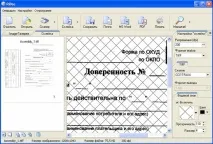
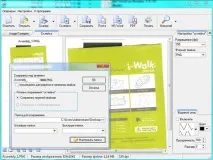
Нарешті, RiDoc можна використовувати для упорядкування відсканованих документів. У програмі реалізовано функцію роботи з "швидкими папками", завдяки чому, по-перше, зручно вибирати директорію для збереження, а по-друге, можна швидше знайти збережені раніше файли. Для роботи зі "швидкими папками" потрібно скласти їх список, а потім просто вибирати потрібну при збереженні.
⇡#Висновок
Якою б буденною не здавалося завдання, в більшості випадків можна знайти оригінальні способи її вирішення. Це стосується і сканування документів. Програми, яким присвячено цей огляд, дозволяють спростити виконання багатьох операцій, пов'язаних з отриманням та обробкоюсканів, автоматизувати деякі дії. Спробуйте попрацювати з цими утилітами і, можливо, зовсім скоро вони увійдуть до вашого списку додатків must have.