Структура проекту у Visual Studio
Microsoft Visual Studio .NET - це інтегроване середовище розробки (IDE - Integrated Development Envirionment) для створення, документування, запуску та налагодження програм, написаних мовами .NET [3].
Visual Studio є багатовіконною, що налаштовується, має великий набір можливостей.
Рисунок 1.1 – головне меню Visual Studio
- Файл - відкриття, створення, додавання, закривання, друк та ін.
- Вигляд - команди для приховання та відображення всіх вікон та панелей інструментів.
- Проект - команди для роботи з проектом: додавання елементів, форм,
- Побудова – команди компіляції програми.
- Налагодження - команди для налагодження програми.
- Сервіс - команди додаткових інструментів та налаштування Visual Studio .NET.
- Вікно - керування розташуванням вікон.
- Довідка – виклик довідкової документації.
Під рядком меню розташованапанель інструментів, що містить вкладені панелі кнопок, які запускають ті чи інші команди з певної групи або керують середовищем розробки Visual Studio.
Помістити групу кнопок на панель інструментів можна за допомогою пункту меню Вигляд/Панелі інструментів.
Для створення нового проекту потрібно вибрати в менюФайл командуСтворити/Проект. З'явиться нове діалогове вікно створення проекту.
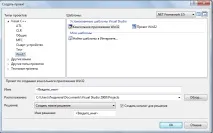
Малюнок 1.2. – Діалогове вікно створення проекту
При створенні нового проекту в поліІм'я необхідно вказати ім'я нового проекту, а в поліРозташування - ім'я каталогу, в якому слід зберегти файли цього проекту. При цьому в даному каталозі буде автоматично створено інший каталог, ім'я якого збігається з ім'ям проекту. За промовчанням проекти зберігаються в каталозі C:\Documents and Settings\Мої документи\VisualStudio\Projects.
Visual Studio .Net для мов C++, C# і Visual Basic пропонує багато різних видів проектів. Серед них є порожній проект, в якому спочатку немає ніякої функціональності; Існує також проект, орієнтований створення Web-служб.
У лівій частині діалогового вікна можна вибрати тип проекту. Список типів проектів залежить від того, які мови вибрано під час інсталяції Visual Studio. У правій частині вікна можна вибрати один із запропонованих шаблонів для цього типу проектів.
Хоча при створенні нового проекту в середовищі Visual Studio .NET пропонується досить великий список типів проектів, але насправді є лише три основні різновиди додатків – Windows-програма, Консольна програма та Бібліотека класів. Решта - це їх різні варіації з допомогою використання тих чи інших шаблонів чи майстрів, які забезпечують автоматичне виконання якихось початкових дій.
Після вибору типу проекту та натискання кнопки OK відкриється основне вікно візуального середовища Visual Studio (наприклад, малюнок 1.3)
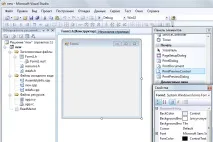
Рисунок 1.3 – Вікно візуального середовища
Існує три основні частини візуального середовища під час розробки проекту. У центрі знаходиться головне вікно для створення візуальних форм та написання коду. Зліва розміщується вікноОглядача рішень, а праворуч вікно інспектора властивостей. Вікно Оглядача рішень дозволяє побачити, з яких проектів складається рішення та які файли входять до складу цих проектів. Вікно властивостей (Properties) містить перелік атрибутів об'єкта, виділеного на даний момент. У лівій частині середовища розробки може бути панель елементів управління. Цю панель можна відкрити вибором пункту менюВигляд/Панель елементів або натисканням Ctrl-Alt-X.
Вікно Оглядачарішень містить деревоподібне представлення елементів проекту, які можна відкривати окремо для модифікації або виконання завдань з управління (рисунок 1.4). У дереві відображаються логічні відносини рішення та проектів, а також елементів вирішення. Рішення - це набір проектів, у тому числі складається додаток. Компонентами проектів можуть бути модулі, а також інші файли, які
потрібні для створення програми. Якщо потрібно відредагувати компонент проекту, слід двічі клацнути на його ім'я у вікні Оглядача рішень.
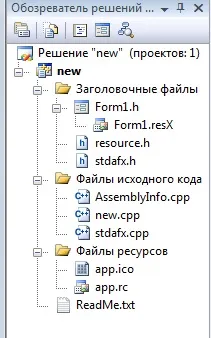
Малюнок 1.4. – Вікно оглядача рішень
Пункти контекстне меню вікна браузера рішень (що викликається натисканням правою кнопкою миші) дозволяють змінювати вміст проекту, а також додавати нові компоненти. Крім звичайних програмних модулів, можна за допомогою командиДодати/Створити елемент... створити в проекті різні компоненти (див. малюнок 1.5.) або командоюДодати/Існуючий елемент... підключати до проекту вже існуючий компонент, вказавши шлях до цього компонента.
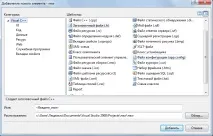
Малюнок 1.5. – Шаблони компонент проекту
У проекті Visual C++ взаємозалежності між окремими частинами описані текстовому файлі проекту з розширенням.vcproj. А спеціальний текстовий файл рішення із розширенням.sln містить список усіх проектів цього рішення. Щоб розпочати роботу з існуючим проектом, достатньо відкрити у Visual Studio відповідний sln-файл.
Visual C++ також створює проміжні файли кількох типів [4]:
.res - відкомпільований файл ресурсів.
.pdb-файл, який використовується компонувальником для запису налагоджувальної інформації про програму користувача з метою прискорення редагування зв'язків у режимі налагодження.
.sln - файлрішення.
.suo - підтримка параметрів та конфігурації рішення.
.vcproj – файл проекту.
.ico – файл містить зображення іконки, яке на формі розташоване у верхньому лівому кутку.
Файл AssemblyInfo містить інформацію про програму.
1.3 Створення консольної програми уVisual Studio
Для створення консольної програми виберемо у вікні створення проекту тип проекту Win32 та шаблон: Консольна програма Win32. Після введення імені проекту натисніть кнопку ОК.
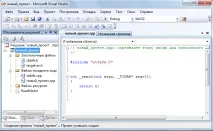
Малюнок 1.6. - Новий проект
Після цього відкриється основне вікно розробки проекту (рис. 1.6). Точкою входу проекту є функція _tmain(…). Розробимо програму обчислення таблиці значень функціїY виду:
,
при зміні аргументуX на інтервалі від -2 до +2 з кроком 0,5. ПараметрA повинен вводитися з клавіатури.
У вікно редагування введемо наступний текст програми: