Створення арпеджіо у FL Studio - SAMESOUND
Як користуватися арпеджіатором у FL Studio для створення комплексних патернів.
Якщо улюблена DAW пропонує дещо моторний та рутинний процес створення арпеджованих патернів, то цілком можливо, що настав час поглянути на можливості FL Studio у цьому питанні. Власне сьогодні ми поговоримо про те, як швидко і просто створювати арпеджіо в робочій станції від Image Line.
У своїй щоденній роботі з музикою я звик користуватися Logic Pro X. DAW від Apple хороша в багатьох робочих питаннях, але я не намагаюся зводити її використання в абсолют, оскільки чудово розумію, що будь-яка робоча станція має як свої плюси, так і мінуси. Іноді я вдаюсь до допомоги Image Line FL Studio, особливо у питанні роботи з арпеджіо.
Чим мені подобається FL Studio, то це своєю простотою. При цьому, незважаючи на простоту використання, розробку Image Line ніяк не можна назвати «слабкою» робочою станцією: робоча станція може запропонувати широкі можливості комплексної роботи над музичним матеріалом. Особливо це справедливо до вбудованих можливостей арпеджіатора.
Де знайти арпеджіатор
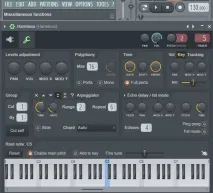
Я збираюся використовувати інструментиHarmless. Для початку запрограмуємо в Piano Roll просту послідовність акордів (один акорд = один такт): C, E, G, C. Як тільки для інструмента буде створена послідовність акордів, необхідно натиснути на іконку із зображенням гайкового ключа – це відкриє вкладку додаткових функцій(Miscellaneous Functions) інструменту Harmless.
Під секцією налаштувань рівнів гучності, панорамування та модуляції(LEVELS), є секція арпеджіатора(Arpeggiator). За замовчуванням секція арпеджіатора деактивована. Для її включеннянеобхідно натиснути на будь-яку з кнопок, крім хрестика, поруч із написом 'Arpeggiator'.
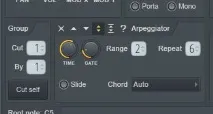
Налаштування арпеджіатора
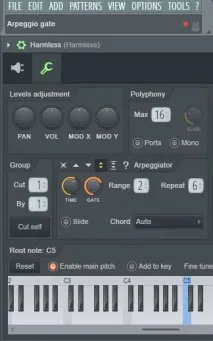
У секції арпеджіатора є кілька налаштувань, зміна яких впливає на результати. Першим пунктом тут йде регуляторTime, що дозволяє налаштувати таймінг (тимчасові параметри) роботи арпеджіатора. Повертаючи регулятор, можна встановити певну тривалість нот, що програються в переборі. Так, наприклад, положення регулятора як на картинці вище задає арпеджіатор режим відтворення 16-х нот.
Другий регулятор -Gate - дозволяє налаштувати тривалість звучання кожної ноти у майбутньому арпеджіо. Поворот ліворуч скорочує час програвання однієї ноти, тоді як поворот праворуч робить ноти "довше" за звуком.
Спробуємо наступний варіант: встановимо регулятор Gate десь на 20%, а регулятор Time повернемо приблизно на 1-2 години. Включивши програвання раніше запрограмованих акордів, можна побачити, що звучання синтезатора разом із роботою арпеджиатора зробило загальний саунд вкрай схожим з популярними звуками 1980-х. Такі налаштування можуть стати гарною підмогою в тих випадках, коли потрібно отримати синтезатор з легким ретро-стилістичним нальотом.
До речі, випробуваніНалаштування будуть непогано поєднуватися з Saw або Sine формами хвилі.
Діапазон та повторення
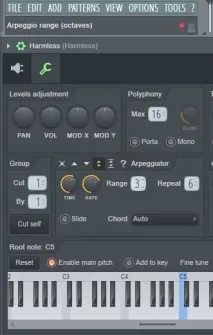
Range дозволяє вказати, наскільки «далеко» вгору або вниз йтиме акорд. Наприклад, якщо встановити значення дорівнює 1, то цикл роботи арпеджіатора дорівнюватиме одній октаві. Збільшуючи числове значення параметра Range, ми отримаємо більший діапазон роботи арпеджіатора, а максимальне значення дорівнює шести октавам.
Що ж до параметра Repeat, він відповідає за кількість повторень кожної MIDI-ноти, створюючи штучний ефект луни. За допомогою налаштування кількості повторень однієї ноти можна додати більшу комплексність звучання патерну.
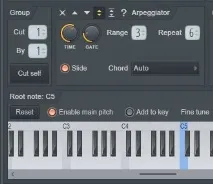
На мій погляд, це дещо зайвий функціонал, який я зазвичай тримаю вимкненим. З іншого боку, цілком можливо, що слайд дозволить досягти цікавого звучання при використанні малих значень параметрів Time і Range, тобто при дуже активній роботі арпеджіатора.
Вибір акордів
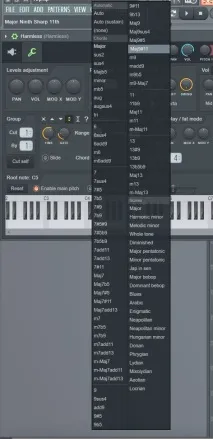
Поруч із параметром Slide можна помітити опцію вибору акордів Chord. За замовчуванням тут встановлено автоматичний режим роботи (Auto), тобто арпеджіатор використовуватиме ноти, що входять до простих акордів.
Відкривши меню, що випадаєChord, можна здивуватися величезній кількості пропонованих акордів. Вибравши акорд і натиснувши ноту на MIDI-контролері (або запрограмувавши ноти в Piano Roll), арпеджіатор використовуватиме ноти,що входять до обраного музикантом акорд.
Наприклад, вибравши опціюMajor при використанні акордів C, E, G, арпеджіатор гратиме акорди Cmaj, Emaj, Gmaj. Загалом тут можна дати волю внутрішньому духу експериментатора і спробувати різні види акордів. Як варіант, можна спробувати скористатися складнішими гамами та звукорядами на кшталт Неополітанського мінору тощо.
Додавання ефектів
Насамкінець, арпеджиатору не зашкодить секція додаткових ефектів, особливо, як дилей, реверберація чи модуляція. Спробуйте додати один із них з метою експерименту.
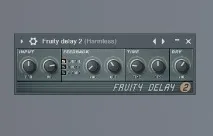
Наприклад, на активованому синтезаторі, до якого ми застосовували налаштування арпеджіатора, додайте ефектFruity Delay 2, а потім налаштуйте час спрацьовування та регулятор Dry/Wet. Цілком можливо, що використання дилея додасть арпеджіатор більш щільного звучання.
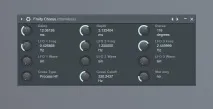
Збагатити звучання арпеджіатора можна за рахунок хоруса. Скористайтеся плагіномFruity Chorus, щоб додати додаткові модуляції звучання за рахунок різних параметрів параметрів Delay, Depth і Stereo.
Загалом, подібні ефекти можуть не тільки збагатити звучання арпеджіатора, але і допомогти «вкласти» його найкращим чином в мікс. Знову ж таки, не намагайтеся застосувати все і відразу, а додавайте ефекти тільки в тому випадку, якщо вони реально потрібні.
Замість ув'язнення
Як бачите, створення арпеджіо в FL Studio – максимально простий та зрозумілий процес. При цьому використовувати арпеджіатор можна з кожнимвбудованим FL-інструментом: достатньо натиснути кнопку з гайковим ключем, активувати арпеджіатор і почати пошуки власного звуку.