Створення баскетбольного м’яча (Blender)
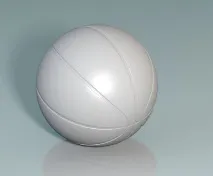
дражуйте, шановні користувачіBlender, представляю вашій увазі серію уроків про моделювання баскетбольного м'яча засобамиBlender 2.5.
У першій частині буде розказано, власне, про моделювання м'яча, а в другій частині буде розглянуто текстурування та невелику постобробку зображення. Це не зовсім мій урок, а переробка уроку для 3d`s max, але проте ті ж методи полігонального моделювання доступні і вBlender.
Частина 1. Моделювання баскетбольного м'яча.
Спочатку видалимо дефолтний куб (xабоdel– кому як більше подобається):
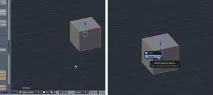
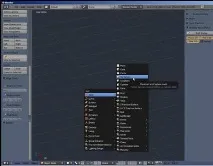
ДодамоUV Sphere, натиснувшиShift+A:
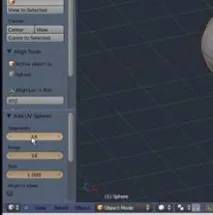
Зменшимо кількість сегментів сфери до16:
Перейдемо в режим вибору вершин:
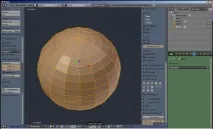
І видалимо найвищу вершину сфери – її полюс:
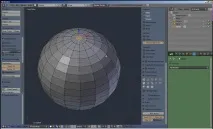
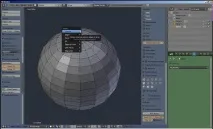
Перейдемо збоку, натиснувши1на цифрової клавіатурі, і виділимо всю нижню частину сфери. Виділити можна за допомогою рамки, натиснувши клавішуB:
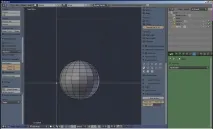
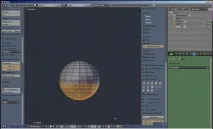
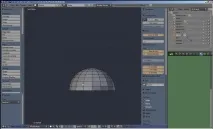
Замкнемо полюс нашої сфери. Для цього виділимо дві протилежні вершини і натиснемоF:
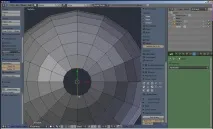
Тепер потрібно поділити отримане ребро. НатиснітьWі виберемоSubdivide:
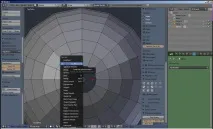
Підрозділити необхідно5разів, щоб отримати красиві квадратні полігони при замиканні полюса:
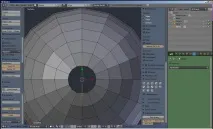
Власне, приступаємо до заповнення фейсів. Виділяємо по4вершини і натискаємоF. Таким чином отримуємо замкнутий полюс сфери:
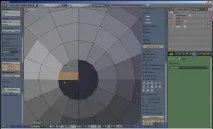
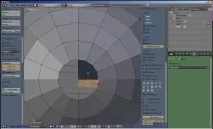
Піднімемо трохи центральну вершину. Результатбуде краще, якщо це робити в режимі пропорційного редагування з невеликим радіусом:
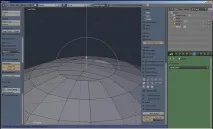
Вимкнемо режим пропорційного редагування та виділимо вершини, які показані на скріншоті. Пересунем їх від центру сфери. Таку ж маніпуляцію проведемо і з протилежними вершинами:
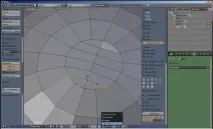
Всі. Верхня півсфера готова до подальших операцій. Наступною такою операцією стане застосування модифікаторів. Отже: додамо модифікаторMirrorпо осіZ:
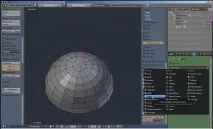
Далі ми додаватимемо модифікаторBevelдля ребер, які попередньо відзначимо. У панеліMesh Tools(яка викликається натисканнямT) знаходимо вкладкуMesh Options. І замінимо режим вибору ребер наTag bevel:
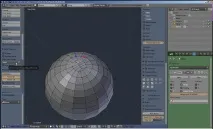
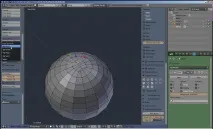
РежимTag bevelпрацює при виборі ребер, отже перемикаємось на вибір ребер і вибираємо так, як показано на скріншоті нижче. Позначка ребер відбувається, якщо їх вибирати правою кнопкою з натиснутою клавішеюCtrl(ctrl+ПКМ):
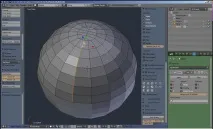
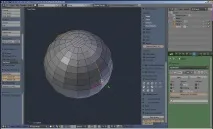
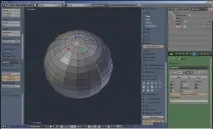
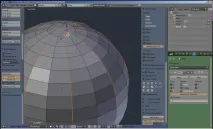
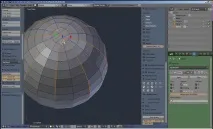
Ось що в нас вийшло:
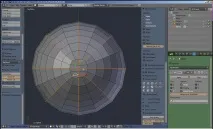
Тепер сам модифікаторBevel:
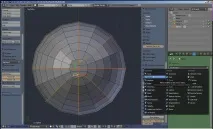
Вибираємо метод обмеженняWeight:
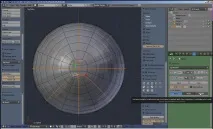
Після чого застосовуємо наш модифікатор:
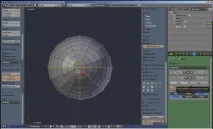
Ось що в нас вийшло:
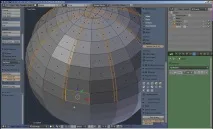
Виберемо смужки граней, позначені помаранчевим кольором, і двічі видавимо їх усередину сфери. Отримаємо такий результат:
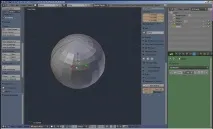
Додавши модифікаторSubdivision surface(Subsurf)побачимо, що утворилися невеликі артефакти на стику смужок:
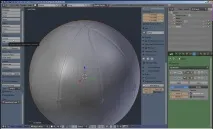
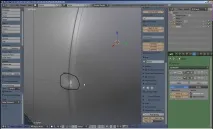
Позбутися їх можна шляхом видалення зайвих полігонів на цьому самому стику:
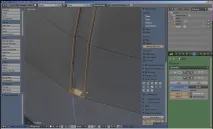
Отже, ми отримали готовий м'ячикбез жодних непотрібних артефактів і… Він неправильної форми!
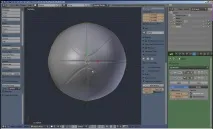
Насамперед місця, де перетинаються чорні смуги на м'ячі, не повинні мати таких плавних ребер. Щоб виправити це виділимо ці ребра і збільшимо їхMean Crease:
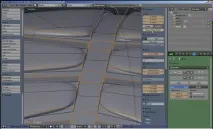
Отримаємо такі приємні перетину:
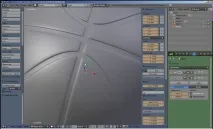
Тепер щось потрібно зробити із загальною формою м'яча. Дуже він не сферичний. Додамо в нашу сцену ще однуUV сферу:
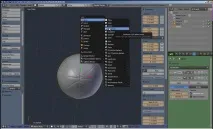
До цієї самої сфери застосуємо модифікаторSubdivision Surface(Subsurf), і відправимо її в інший шар(M), попередньо якось обізвавши.
Тепер необхідно з нашим м'ячем зробити кілька маніпуляцій, що дозволить перетворити його на повноцінну сферу. Отже, виділимо всі вершини, які надалі у нас будуть чорними смужками. Потім призначимо їх у групу, яку назвемо наприкладblackrubber.
Зробимо інвертування вибору шляхом натискання ctrl+I. І всі вершини, які надалі будуть помаранчевими, призначимо до групиorangerubber:
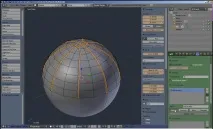
Тепер можна застосувати(Apply)модифікаторMirror. Він нам більше не знадобиться:
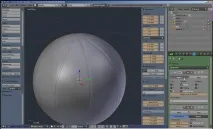
Додамо модифікаторShrinkwrap. Як ціль виберемо сферу, яку відправили в інший шар. У мене вона називаєтьсяdeforma. Тепер весь наш м'ячик приліпився до сфери. Але приліпились і чорні смужки. Щоб ті місця, які надалі будуть чорними смужками, залишалися незмінними, в налаштуваннях модифікатораShrinkwrapвиберемо групу вершин, яку ми обізвалиorangerubber:
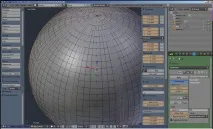
Все, наш м'ячик готовий до гри! Він має ідеальну сферичну форму та красиві смужки борозни на ньому:
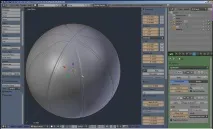
У наступній частині цього урокуми текстуруватимемо м'яч і проводимо постобробку нашого рендера: