Створення бази даних
Використовуйте технологію, що знаходиться в цьому розділі для створення нового 데이터베이스, openerp_ch01 . Цю базу даних містить демонстрація даних, зроблених з OpenERP і великою відповідністю core Open ERP functionality. Ви повинні знати, що ваш super administrator password for this – or you'll має на увазі деякі body, які мають бути створені цей seed database.
Після первинної установки пароль встановлено в значення admin . Це значення жорстко встановлено за замовчуванням, і використовується, якщо файл конфігурації сервера недоступний. Якщо система була встановлена таким чином, що файл конфігурації сервера може бути змінений сервером, то ви можете змінити пароль через клієнт. Або ви можете цілеспрямовано встановити конфігураційний файл з атрибутами лише читання, отже можливості зміни його з боку клієнта нічого очікувати. У будь-якому випадку адміністратор операційної системи сервера може змінити пароль, якщо ви його забудете.
Так що якщо ваша система налаштована, щоб його можна змінити пароль супер-адміністратора через GTK-клієнта з меню [Файл ‣ Бази даних ‣ Пароль адміністратора] (File ‣ Databases ‣ Administrator Password), або через веб-клієнта після відключення (натисніть на посилання [Вимкнути] (Logout)), натисніть [Бази даних] (Databases) на екрані Вхід у систему (Login), а потім натисніть кнопку Пароль (Password) на Екрані керування (Management screen).
Розташування файлу конфігурації сервера зазвичай визначається під час запуску сервера за допомогою опції командного рядка --config.
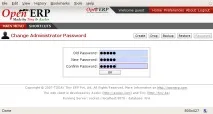
Зміна пароля супер-адміністратора через веб-клієнта
Створення бази даних
Якщо ви використовуєте GTK клієнта, виберіть файли ‣ Databases ‣ New database в меню вгорі. Enter the super-Administrator password, name of the new database you're creating.
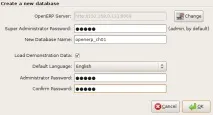
Створення нової бази даних за допомогою клієнта GTK
Якщо ви використовуєте веб-клієнт, натисніть [Бази даних] (Databases) на екрані входу до системи, а потім [Створити] (Create) на сторінці управління базами даних. Введіть пароль суперадміністратора та назву нової бази даних, яку ви створюєте.
В обох випадках ви побачите поле вибору, яке визначить, чи потрібно завантажувати демонстраційні дані чи ні. Наслідки цього вибору впливають навсе використання цієї бази даних.
В обох випадках ви також побачите, що ви можете змінити пароль адміністратора (Administrator). Це дає додаткову безпеку, тому що ви можете забезпечити унікальність пароля для бази даних. (Насправді для багатьох людей важко чинити опір використанню значення admin як пароля!)
База даних openerp_ch01
Помилка для message showing that the database has been successfully created, along with the user accounts and passwords ( admin/XXXX and demo/demo ). Зараз ви створили цей косметологічний файл, який ви можете розширити його без того, щоб дізнатися про super-administrator password.
Комбінація користувача запис / пароль відноситься тільки до однієї бази даних. Якщо у вас є адміністративні права на базу даних, ви можете змінювати всіх користувачів.
Ви також можете встановити модуль users_ldap , що управляє автентифікацією користувачів за допомогою LDAP (Lightweight Directory Access Protocol, системний стандарт), та з'єднати його з різними базами даних OpenERP. За допомогою цього способу можна організувати доступ до багатьох баз даних для одного і того ж облікового запису користувача.
Збій під час створення бази даних
Якдізнатися, чи успішно ви створили нову базу даних? Вам повідомлять, якщо створення бази даних закінчилося невдачею. Якщо ви ввели ім'я бази даних, використовуючи заборонені символи (або не вказали назву, або вона занадто коротка), ви будете попереджені за допомогою діалогового вікна Неправильне ім'я бази даних! (Bad database name!), Який пояснює, як виправити помилку. Якщо ви ввели неправильний пароль суперадміністратора або назва вже використовується (деякі імена можуть бути зайняті без вашого відома), ви будете попереджені за допомогою діалогового вікна Помилка при створенні бази даних! (Error during database creation!).
Connect to database openerp_ch01, який ви створили, використовуючи найменший адміністратор акаунта.
Якщо ви підключаєтеся до бази даних вперше, вам буде запропоновано низку питань, щоб визначити параметри бази даних:
Виберіть a profile : select Minimal Profile and click Next.
Company Details : replace the proposed default of Tiny sprl by your owner company name, complete as your address as you like, and add some lines about your companies, such as slogan and any statutory requirements, to header and footer fields. Click Next.
Зведення (Summary) : перевірте інформацію та за потреби внесення будь-яких змін до початку установки поверніться назад. Потім натисніть [Install] (Install).
Інсталяція завершена : натисніть OK.
Після завершення налаштування ви будете підключені до системи OpenERP. Її функціональність дуже обмежена, тому що ви вибрали мінімальну установку, але цього достатньо для демонстрації того, що встановлена система працює.
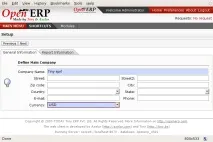
Визначення вашої компанії в процесі початкового настроювання бази даних
Управліннябазами даних
Як супер-адміністратор ви отримуєте права не тільки створювати нові бази даних, але також:
видаляти бази даних (delete),
створювати резервні копії баз даних (backup),
відновлювати бази даних із резервних копій (restore).
Створення копії бази даних
Для створення копії бази даних ви можете:
створити файл резервної копії вихідної бази даних на ПК.
відновити базу даних із файлу резервної копії з вашого ПК, давши базі даних при відновленні нову назву.
Такий шлях може бути корисним при створенні тестової бази з реальної бази, що експлуатується. Ви можете випробувати операції з нового налаштування, нові модулі або просто імпортувати нові дані.
Системний адміністратор може налаштувати обмеження доступу до деяких перерахованих функцій баз даних Open ERP, так що ваша безпека в системі, що нормально експлуатується, покращиться.
Тепер ви готові до використання баз даних у вашій установці для ознайомлення з адмініструванням та використанням системи Open ERP.
Нова функціональність OpenERP
База даних, яку ви створили та керували досі, базується на базовій функціональності OpenERP, яку ви встановили. Базова система встановлена у файловій системі вашого сервера програм OpenERP, і встановлена в базі даних OpenERP відповідно до ваших вимог, як це описано в наступному розділі, «Екскурсія системою».
Що робити, якщо потрібно оновити інсталяцію, або розширити її додатковими модулями?
Щоб оновити те, що у вас є, вам необхідно встановити новий екземпляр OpenERP з використанням тих самих методів, що описані вище в цьому документі, у розділі «Створення бази даних».
Щоброзширити наявний у вас набір, вам необхідно встановити нові модулі їхньої піддиректорії addons вашої поточної установки OpenERP. Для цього є кілька шляхів.
У всіх випадках ви повинні бути безперервно для root user або Administrator of your Open ERP application server.
Розширення OpenERP
Якщо ви подивитеся на цю директорію, ви побачите існуючі модулі, такі як product і purchase. Модуль може бути представлений у вигляді файлів у директорії або як файл у форматі zip, що містить ту саму структуру директорій.
Ви можете додавати модулі двома основними способами – через сервер або через клієнта.
До нових модулів за допомогою сервера є конвенційні системи управління діяльністю. Як root user, or other suitable user, ви збираєтеся модулем в addons directory і змінювати його зміщення до матчу those ofther modules.
Для додавання нових модулів через клієнта вам спочатку необхідно змінити права на директорію addons на сервері так, щоб сервер отримав права запису в директорію. Це дозволить вам встановити модулі OpenERP з використанням клієнта OpenERP (завдання в кінцевому рахунку виконується на сервері додатків, програмним забезпеченням сервера).
Зміна прав доступу
Дуже простий шлях зміни прав на тій Linux системі, яку ви використовуєте для розробки програмного забезпечення, - це виконання команди sudo chmod 777
-- це повний шлях на директорію addons , який може виглядати, наприклад: /usr/lib/python2.5/site-packages/openerp-server/addons ).
Будь-який користувач Open ERP, у якого є доступ до відповідного адміністративного меню, може після цього завантажити будь-які нові функції, так що ви напевно повинні відключити цю можливість для системи в реальнійексплуатації. Ви знайдете приклади таких завантажень нижче в міру читання цього посібника.