Створення документів Word
НА ОСНОВІ ШАБЛОНІВ
Шаблони документів використовують для швидкої підготовки типових документів, що оформлюються відповідно до певних вимог. Майстри з підготовки типових документів забезпечують швидку підготовку документів у процесі діалогу з користувачем та уточнення певних параметрів майбутнього документа.
Створення ділового листа
Якщо ви не знаєте, як розпочати створення листа, або у вас просто немає часу на написання листів, використовуйте майстер листів або шаблони листів для швидкого створення ділового або особистого листа та конверта до нього. Автору пропонується вибрати один із трьох професійно розроблених стилів листів – стандартний, сучасний, вишуканий. Для друку листів можна використовувати звичайний папір чи фірмові бланки.
Створення листа з використанням Майстра листів
Для запуску майстра листів:
Виберіть командуСтворитив менюФайл, а потім – майстер листів на вкладці "Листи та факси".
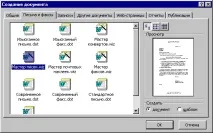
Клацніть на опції «Документ» та потім ОК.
Майстер поставить усі необхідні питання і на підставі отриманих відповідей вибере макет та основний вміст листа:
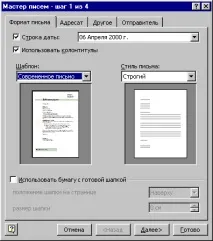
у першому діалозі Майстра листів шаблон, наприклад, "Сучасний лист", стиль ділового листа, наприклад, "Суворий", і клацнути на кнопці Далі;
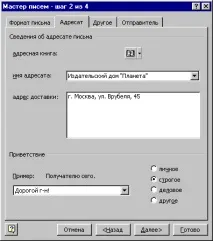
у третьому діалозі вибрати реквізити листи і натиснути кнопку Далі;
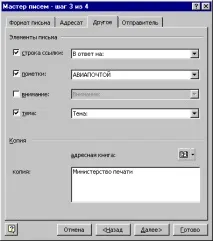
у четвертому діалозі вказати відправника та типову заключну інформацію для Вашого листа та клацнути на кнопці Готово.
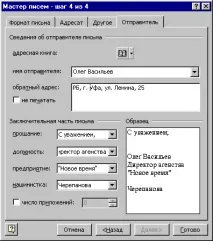
Завдання 1.Створіть файл листа за допомогою Майстра листів.
Введення тексту
Тепер Ваше завдання полягає у заповненні документа Вашою інформацією. Ви клацаєте курсор у місце вставки текстуі починаєте введення.
Якщо Вам потрібновести в полісвійтекст:
виділіть текст у квадратних дужках;
та введіть свій власний текст.
Зміна стилю письма
Можна змінити стиль листа. Для цього:
виберіть командуБібліотека стиліву менюФормат,
а потім – потрібний шаблон письма (стандартний, сучасний чи вишуканий тощо).
Завдання3.Змініть стиль листа. Збережіть його під новим ім'ям.
Зміна форматів графічних об'єктів у листі
Щоб змінити формати графічних об'єктів:
виділіть графічний об'єкт його клацанням миші;
Викличте контекстне меню правою клавішею миші та виберіть командуФормат рисунка
Вкажіть потрібні формати.
поверніться з режиму редагування колонтитулів у вихідний режим роботи з документом (Режим Розмітки сторінки). Для цього натисніть кнопкуЗакритина панелі "Колонтитули".
Завдання4. Змініть розміри, положення та заливку графічних об'єктів у листі.
Створення на основі листа шаблону
Можна зберегти готовий лист як шаблон. Для цього:
виберіть командуЗберегти яку менюФайл, а потім – "Шаблон документа" зі списку "Тип файлу". Далі надайте новому шаблону ім'я та збережіть його.
Під час створення наступного листа виберіть цей шаблон.
Завдання 5.Створіть шаблон на основі створеного листа, збережіть його під ім'ям Лист партнеру.dot. Закрийте файл із листом та файл із шаблоном. Відкрийте створений шаблон.