Створення фігур з хмар
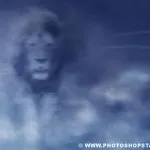
У цьому уроці Photoshop ми навчимо вас створювати фігуру з хмар.
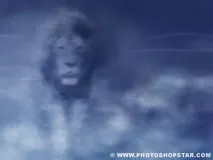
Вихідні матеріали
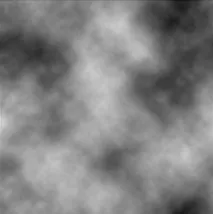
Щоб розпочати цей урок Photoshop, нам необхідно створити новий документ 500×500рх, в якому ми будемо створювати два пензлі. Застосовуємо фільтрFilter > Render > Clouds.
Вибираємо інструментPolygonal Lasso Tool (Feather: 30px ), щоб створити виділення, подібне до нашого на малюнку нижче:
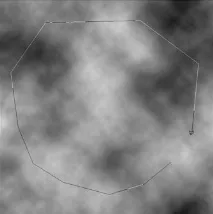
Після створення виділення просто інвертуємо його за допомогоюSelect > Inverse.
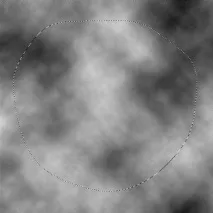
Натискаємо кнопкуDelete, щоб очистити виділену область.
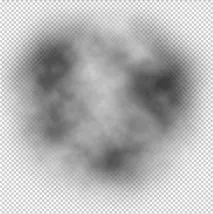
Створюємо новий шар під поточним шаром та заливаємо його білим кольором. Виділяємо шар із хмарами та змінюємо його розмір за допомогою менюEdit > Transform > Scale.
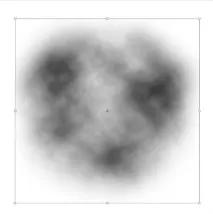
Як ви бачите, нам необхідно зафіксувати краї пензля. Щоб зафіксувати, виділяємо інструментEraser Tool і вибираємо пензель з м'якими краями.
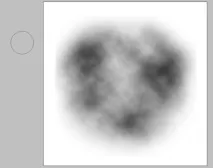
Коли ви очистили всі краї, можна видалити шар з білим тлом.
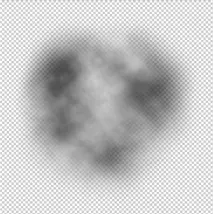
Тепер зберігаємо пензель за допомогою менюEdit > Define Brush Preset.
Закриваємо поточний документ без збереження. З виділеним інструментомBrush Tool натискаємоF5 та застосовуємо наступні налаштування:
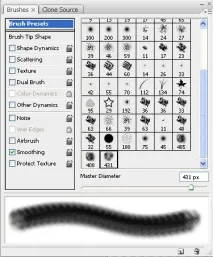
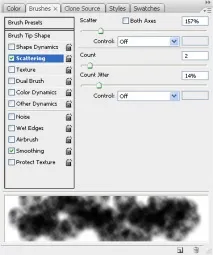
Створюємо новий пензель і даємо їй назву Clouds 2, натиснувши на кнопці в правому нижньому кутку.
Відкриваємо фотографію у Photoshop. Розблокуємо фоновий шар, двічі натиснувши на іконці шару в наборі шарівLayers panel.
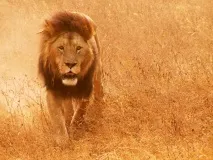
Створюємо новий шар. Вибираємо колір #192559 (колір переднього плану) і #91aac8 (шар фону) та створюємо лінійний градієнт (від кольору переднього плану до фонового), використовуючи інструментGradientTool.
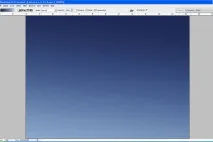
Переміщуємо шар із градієнтом нижче шару з левом. Вибираємо інструментEraser Tool (Opacity: 56% ) і вибираємо пензель Clouds 2 і починаємо прати фон на шарі з левом.
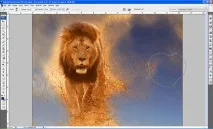
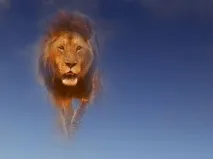
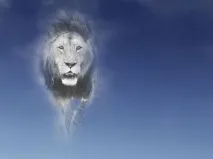
Після того, як ви закінчите очищення фону навколо лева, використовуємо менюImage > Adjustments > Desaturate.
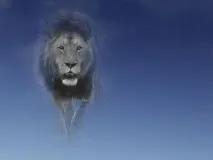
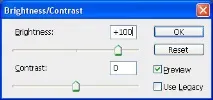
ВикористовуємоImage > Adjustments > Brightness/Contrast :
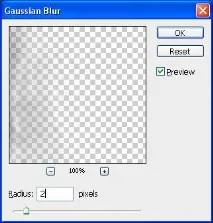
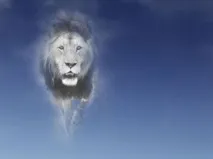
Застосовуємо фільтрFilter > Blur > Gaussian Blur :
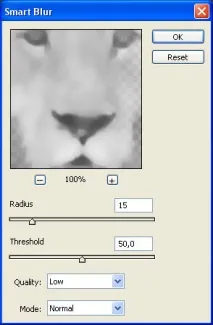
Застосовуємо фільтрFilter > Blur > Smart Blur :
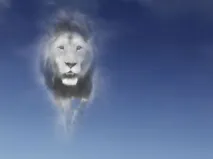
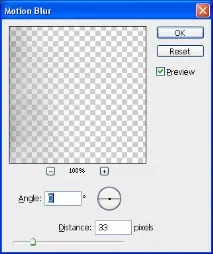
Застосовуємо фільтрFilter > Blur > Motion Blur :
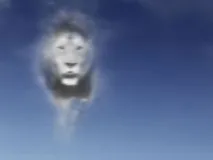
Змінюємо режим відображення шаруSoft Light для поточного шару.
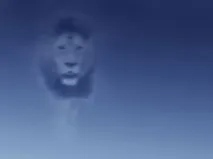
Тепер настав час додати хмар. Створюємо новий шар, вибираємо інструментBrush Tool (Opacity:10% ) і вибираємо пензель Clouds 2 з білим кольором (#ffffff).
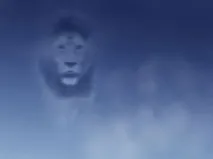
Після додавання хмар змінюємо розмір пензля і додаємо ще німого.
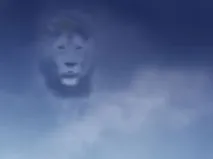
Нам необхідно додати тінь від хмар, щоб вони виглядали натуральнішими. Створюємо новий шар угорі і змінюємо режим його відображення наOverlay. Застосовуємо інструментBrush Tool (Opacity: 10% ), вибравши пензель Clouds 2 та чорний колір (#000000).
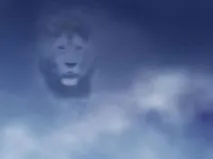
Створюємо новий шар угорі, вибираємо інструментBrush Tool (Opacity: 50% ), і тепер нам необхідно додати маленькі хмари. Вибираємо білий колір як колір переднього плану, змінюємо розмір пензля на приблизно 50px і застосовуємо, як я це зробив на малюнку нижче.
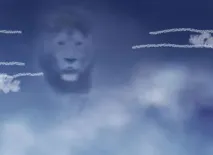
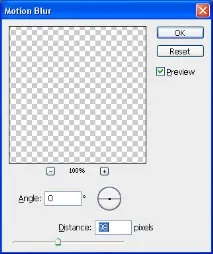
ЗастосовуємоFilter > Blur > Motion Blur до цього шару.
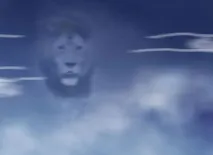
Змінюємо непрозорість шару на 15%
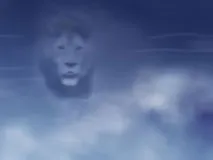
Щоб закінчити наш урок, я хотів би трохи стилізувати хмари. Створюємо новий шар та змінюємо його режим відображення наSoft Light. Вибираємо інструментBrush Tool і пензель Clouds 2 (у процесі змінюємо непрозорість та розмір пензля) та освітлюємо всі яскраві області на леві (грива, частини очей) білим кольором, а протилежні області (особливо тіні на морді від левової гриви) ) – чорним кольором.
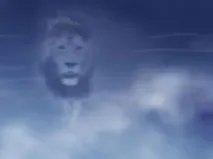
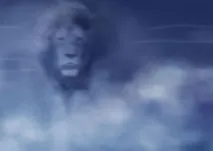
І тепер наш урок закінчено! Сподіваюсь вам сподобалось!