Створення ігор на движку Unity
Заняття №1
Попередня підготовка
Потрібна підготовка : успішне проходження курсу «Базовий курс » або еквівалентна підготовка.
Рекомендована підготовка : успішне проходження курсу «Тривимірна графіка та моделювання » або еквівалентна підготовка.
Курс не вимагає попередньої підготовки з програмування.
Позначення
W — натискання певної кнопки на клавіатурі.
Ctrl+S — поєднання клавіш.
- Натиснути ліву кнопку миші
- Натиснути праву кнопку миші
- натиснути середню кнопку миші (колесо прокручування)
«File » → «Save As » — означає натиснути в пункті меню «File» і вибрати у вікні пункт «Save As».
Ігровий двигун
Перші ігри створювали програмісти-одиначки. За допомогою мови програмування програміст малював персонажів, анімацію, рівні та штучний інтелект. Кожна гра створювалась із нуля. Потрібно дуже багато часу на створення однотипних завдань: виведення графіки на екран, підтримка пристроїв введення-виводу, спеціалізований код під кожну платформу. Тому програмісти зберігали частину написаного коду зі своїх ігор для майбутніх проектів. Також, щоб художники могли вставляти свою графіку (створену у програмах Gimp, Photoshop) або тривимірні моделі (створені у програмах Blender, 3DS Max, Maya) у ігри – програміст писав спеціальні програми (утиліти). Група утиліт, вихідних файлів, програм для створення ігор називається - ігровий движок.
Ігровий двигун значно підвищує швидкість розробки ігор. Такі ігри як Doom, Quake виявилися настільки популярними, що інші розробники замість того, щоб працювати з чистого аркуша, ліцензували основні частинипрограмного забезпечення цих ігор і створювали свою графіку, персонажів, зброю та рівні. Двигун Quake дав серйозний поштовх розвитку ігрових двигунів в промисловості. Якщо ігровий движок дозволяє створювати ігри відразу для кількох ігрових платформ (наприклад, Xbox 360 і ПК), такий движок називається - «Мультиплатформний движок».
Перш за все, всі популярні двигуни були платними. Розробники платили $250000, щоб отримати двигун із гри Quake. Безкоштовні движки теж існували, але вони не були настільки популярними через погану документацію і технічну підтримку. У середині 2000 років розробники компанії Unity Technologies випускають ігровий двигун Unity. Цей двигун мав дві версії: платну та безкоштовну. Завдяки безкоштовній версії багато розробників почали його використовувати у своїх проектах. Компанії, що орієнтуються створення ігрових движків зрозуміли, що й товари будуть краще продаватися, якщо більше розробників буде ними пользоваться. Так з'явилися безкоштовні версії ігрових двигунів Unreal Engine 4, Cry Engine, які також мають і платну версію.
"Unity" - це єдиний мультиплатформний двигун, який підтримує всі популярні платформи. Влітку 2013 року кількість зареєстрованих користувачів цього ігрового двигуна зросла до 2 мільйонів. Цей двигун використовують такі відомі компанії як Blizzard, EA, Ubisoft, Nival.
Unity підтримує такі платформи: Windows, Linux, MAC OS, Android, Apple IOS, Blackberry, Windows Store, Wii, PlayStation 3, Xbox 360, PS4, Hololens, Oculus Rift, PlayStation VR, Xbox One, Apple TV, інтернет-браузери ( Internet Explorer, Firefox, Chrome, Opera) із встановленим модулем Unity та WebGL.
На сьогоднішній день, якщо хочеш створювати ігри для ігрових приставок (PS3, Xbox 360, Xbox ONE,PS4, Wii U), то потрібна ліцензія від компанії приставки (Microsoft, Sony, Nintendo), яку отримати дуже складно. Щоправда, ці компанії обіцяють виправити цю ситуацію найближчим часом.
Відмінності безкоштовної та платної версії Unity
Безкоштовна версія Unity 5 має усі функції платної версії. Платну версію потрібно купувати у таких випадках:
Більш детальну інформацію про ліцензію можна отримати на офіційному сайті.
Встановлення Unity
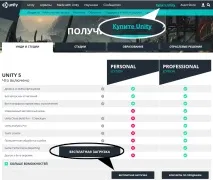
Встановити програму Unity можна на офіційному сайті: www.unity3d.com. У верхньому правому куті натисніть «Купіте Unity ». На сторінці «Отримати Unity » натисніть кнопку «Безкоштовне завантаження ». Далі натисніть ««Завантажити установник ». Запусти інсталятор після завантаження.
Процес встановлення програми стандартний для всіх програм, але на кроці «Choose Components » виберіть наступні параметри:
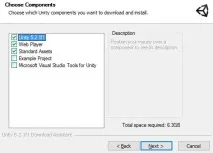
- "Unity 5 " встановить двигун Unity (включи)
- "Web Player " встановить програвач Unity для браузерів (включи)
- "Standard Assets " встановить готовий функціонал для створення ігор (включи)
- «Example Project » встановить приклад проекту Unity (вимкни)
- "Microsoft Visual Studio Tools for Unity " встановить інструменти Unity для програми Visual Studio (вимкни)
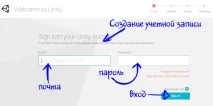
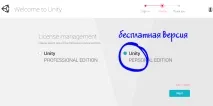
Далі виберіть безкоштовну версію Unity.
Створення нового проекту
Вікно проектів з'являється завжди під час запуску Unity. Якщо відкрито проект, це вікно можна викликати через головне меню «File » → «New Project… ».
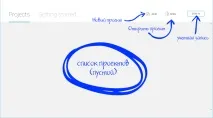
Натисніть кнопку «New ». Відкриється панель створення нового проекту.
Містить такі налаштування:
- "Project Name " - ім'я проекту та папки, в якій будуть збережені всі файли гри;
- «Location » — шлях до папки, в якій буде створено проект (найчастіше використовують «Робочий стіл» або папка «Документи»)
- "3D " - тип гри. Вибираємо завжди 3D, т.к. ми створюватимемо тривимірні ігри;
- "Create Project " -. Ця кнопка створює проект та запускає Unity.
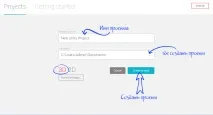
Відкриття проекту
Відкрийте панель проектів (запустіть Unity або через головне меню «File » → «Open Project… »). Натисніть кнопкуOpen і виберіть папку проекту, якщо список проектів порожній.
Розглянемо інтерфейс движка Unity:
- Панель "Scene ". Це головна панель створення рівня (сцени) гри;
- Панель «Game ». Ця панель автоматично відкривається при запуску рівня, де можна протестувати гру;
- Панель «Hierarchy ». Тут відображається перелік об'єктів на рівні;
- Панель «Project ». Відображає вміст проекту (моделі, текстури, звуки, музика, скрипти);
- Кнопка "Старт ". Дозволяє запускати гру всередині двигуна Unity;
- Кнопка «Inspector ». Відображає панель налаштувань вибраного об'єкта
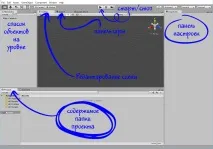
Натисніть кнопку «Старт » для запуску гри. Натисніть на цю ж кнопку, щоб вийти з гри. Або використовуй сполучення клавіш Ctrl + P.
Складання гри
Гравець не встановлюватиме гру, щоб грати в твою гру. "Складання гри" - це процес створення "exe" файлу (програми), яка не вимагає установки Unity.
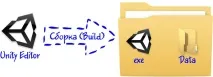
- Створи рівень
- Збережи сцену, вибравши в головному меню "File " → "Save Scene As... ";
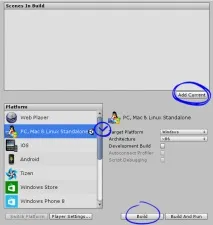
- У головному меню виберіть «File » → «Build Settings… »;
- Натисніть кнопку "Add Current ", щоб додати свій рівень у гру;
- Виберіть «PC, Mac & Linux Standalone », щоб додати свій рівень у гру;
- Натисніть кнопку «Build ». Виберіть папку, де буде створено гру. Введіть ім'я файлу "exe" англійською мовою.
Створення об'єктів
У головному меню «GameObject » → «3D Object » виберіть один із 6 об'єктів: