Створення інтерактивних схем Visio за допомогою - Visio Add-in for Operations Manager 2007 R2, Maxim
Серпень 13, 2009
Створення інтерактивних схем Visio за допомогою Visio Add-in for Operations Manager 2007 R2.
У будь-якої IT-служби згодом накопичується пачка візійних схем: мережеві схеми, схеми ходіння пошти, схеми серверних приміщень та серверних стійок тощо. і т.п. Такі схеми в основному використовуються для того, щоб зрозуміти, які об'єкти IT-інфраструктури взагалі є у компанії та як вони взаємопов'язані. Завдяки свіжовийшовшому Add-in'у стало можливим за цими схемами відстежувати ще й здоров'я всіх об'єктів.
Працює це в такий спосіб – на робочу станцію оператора моніторингу ставиться консоль SCOM, Visio 2007 Pro та Add-in. Після встановлення Add-in'а у Visio з'являється новий пункт меню - Operations Manager. Далі потрібно створити візійну схему або відкрити готову і з нового пункту меню зіставити об'єкти цієї схеми об'єкти Operations Manager'a. Зрозуміло, попередньо потрібно впровадити Operations Manager.
У цьому пості я крок за кроком розберу, як зробити інтерактивною невелику схему мережі.
1. Встановлення.
Насправді подібний add-in вже давно існував для версії SCOM 2007 (не R2). Однак, щоб змусити Visio 2007 працювати зі SCOM'ом, потрібно дивне — наявність на робочій станції оператора повноцінного середовища розробника Visual Studio 2005 Pro (далеко не безкоштовним, між іншим). Для нової версії Add-in'у попередні вимоги такі:
Після встановлення перерахованого вище софту та патчів, можна завантажити та встановити Add-in. Встановлення всього цього добра на мою робочу Windows 7 не викликало у мене жодних труднощів, думаю, і у вас все вийде.
2. Створення з'єднання із сервером SCOM.
Для початку потрібно отримати схему, з якою працюватимемо абонамалювати таку самому. Дружній відділ IT-диспетчерів надіслав мені одну зі своїх схем, на ній відображено зв'язок московського офісу одного з наших клієнтів з офісом у Краснодарі.
Відкриваємо схему у Visio. Заходимо в меню Operations Manager. Вибираємо - "Configure Data Source".
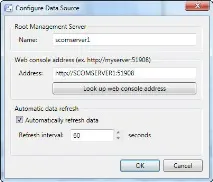
Налаштування з'єднання схеми Visio із серером SCOM
Вказуємо ім'я сервера RMS, url його web-консолі (у мене навіть спрацював автопошук url), вибираємо, як часто оновлювати схему.
3. Зіставлення об'єктів.
Переходимо до найцікавішої частини. Порівнюватимемо цискам і каналам на візійній схемі циски та канали зі SCOM'у, і нехай буде з нами Сила.
У Visio відкриваємо меню Operations Manager і вибираємо пункт Add Data Links. Далі ми повинні, використовуючи список, що випадає, і фільтр, вибрати клас, об'єкти якого ми хочемо додати на схему. Наш вибір – рутери.
Після цього треба визначитись, які саме рутери нам потрібні. Наш вибір — два московські та один краснодарський. Деякі дані на скріншоті довелося виморяти. Не зневажте, відділ інформаційної безпеки не спить.
Вибираємо, які саме рутери нам потрібні.
Натискаємо кнопку Add і вуаля, прямо у Visio з'являються об'єкти з SCOM.
Об'єкти з SCOM на панелі Visio
Півсправи зроблено, залишилося лише пригладити їх до об'єктів на схемі. Зробити це можна декількома способами, наприклад, підхопити об'єкт SCOM із нової панельки та перетягнути його на об'єкт на схемі Visio (drag'n drop рулити). В результаті, на схемі з'явиться знайомий нам SCOM гурток.
Зелений кружок з галочкою означає, що об'єкт гаразд.
Якщо ж гуртки на схемі вас не влаштовують і ви вважаєте за краще розфарбовувати об'єкти в колір їхнього здоров'я, то потрібно зайти в меню Data, вибратипункт Display Data on Shapes і в меню здійснити відповідне налаштування.
Фарбуємо об'єкти у колір їхнього здоров'я.
Отже, з цисками покінчили, переходимо до каналів. У нас на схемі є 4 лінки: KRDR_PU-J_1, KRDR_PU-J_2 - публічні, KRDR_MU-J_1 - mpls, KRDR_U-J_2 - інтегральний.
Отримуємо їх із SCOM'у.
Вибираємо клас "jitter"
Вибираємо клас "jitter"
Далі, лінкуємо джиттери, що з'явилися в панелі Visio, до лінків на схемі.
4. Підбиваємо підсумки.
В результаті у мене вийшла така схемка:
Як бачите, зв'язок із Краснодаром у порядку, але коли трапляються втрати пакетів чи урвища, то гуртки на схемі стають жовтими чи червоними.
Що ще можна робити із цією схемою? Можна обернути правою кнопкою по об'єкту і викликати Health Explorer або Alert view.
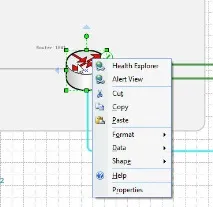
Верхніх двох пунктів раніше не було.
Health Explorer та Alert View відкриються у вікні браузера. Для цього на вашому сервері SCOM звичайно має бути встановлена web-консоль.
Тепер можна розвернути Visio на весь екран (кнопка F5) та вийде цілком дорослий Monitoring Dashboard. Ставте навколо себе п'ять моніторів із такими dashboard'ами і можна вважати, що моніторинг вдався.