Створення керуючої програми (УП) для 2D обробки у програмі ArtCam Pro - ALL READY
Нижче описано процес створення керуючої програми для 2D обробки у програмі ArtCam Pro:
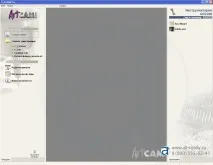
Створюємо область для майбутньої моделі
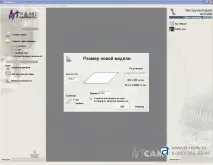
Допустимо, модель буде в межах 300х300 мм. Підтверджуємо дію кнопкою "ОК"
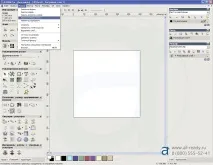
Задаємо початок координат. З цієї точки стартуватиме створена програма обробки. Зручно запускати УП із кута заготівлі.
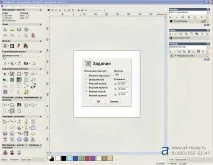
У нашому випадку ми виберемо лівий нижній кут. При необхідності це може бути будь-який кут, центр заготівлі, а також будь-яка вказана вручну точка на нашій моделі.
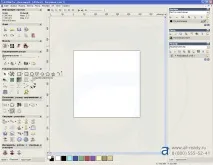
Створимо примітив, наприклад, коло для подальшого вирізування.
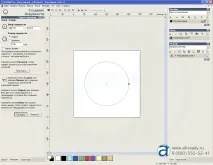
Координати центру кола вносимо вручну, якщо нам потрібно його розмістити точно по центру заготівлі. Далі натискаємо кнопку «Створити»
Тепер нам потрібно її вирізати… Переходимо до вкладки «ТРАЄКТОРІЇ»
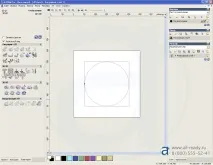
Клацаємо на вектор, і в результаті він виділяється рожевим кольором. Далі вибираємо "Т" - обробка за профілем з поля "2D УП".
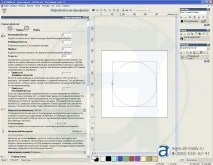
Допустимо, вирізати будемо по зовнішній (outside) частині вектора, якщо хочемо заготівлю Окружність. Якщо нам потрібно Отвір заданого діаметра, то задаємо обробку фрезою по внутрішній частині вектора — Всередину (inside)
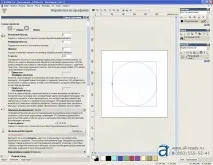
Ми знаємо, що у нас матеріал, припустимо, 3 мм, відповідно перший прохід «0» а фінішний «3мм»
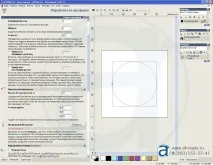
Створюємо область безпеки. «Висота безпеки» – висота від поверхні заготівлі, на якій буде рухатися фреза в холостих переміщеннях від вектора до вектора.
«Точка повернення»- висота яку підніметься інструмент після завершення обробки всіх векторів тобто. завершення всієї програми.Водночас інструмент повернеться до початкової точки старту.
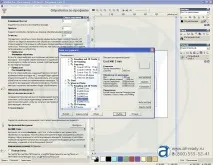
Вибираємо інструмент для обробки. Нехай це буде фреза з плоским торцем діаметром 3 мм.
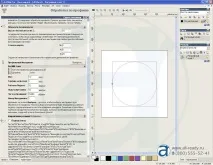
Натиснувши на маленьку чорну стрілку праворуч, розкриється докладні параметри інструменту
Тут ми задаємо параметри заглиблення за один прохід та робочі подачі.
Допустимо, у нас алюміній. Виберемо щадне заглиблення за прохід 0.3мм
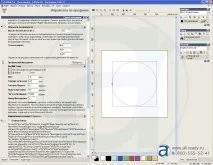
Глибину вибрали. Подачу залишили ті ж чи задаємо свій режим.
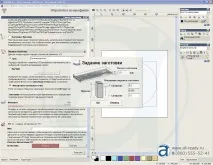
Далі спускаємось нижче до «Матеріалу». Тут задаємо товщину нашого матеріалу. У нашому випадку ми знаємо, що лист у нас 3мм. Товщина не може бути меншою за той параметр, який ми вказували на самому початку (фінішний прохід). Але може бути більше, якщо матеріал у нас товщиною 8 мм (або будь-якої іншої товщини), а ми хочемо зробити вибірку матеріалу в товщину фрези глибиною 3 мм.
Тут ми визначаємо, показуємо програмі, що «0» за висотою – це поверхню заготівлі (а чи не столу, скажімо). Тоді залишаємо, як показано вище. Підтверджуємо дію кнопкою "ОК"
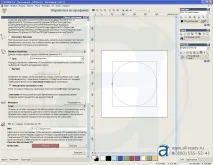
Тут ми ставимо ім'я нашої програми. Воно може бути будь-яким. Після цього клацаємо на кнопку «Зараз»
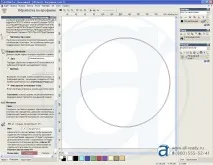
Миттєвість і керуюча програма готова. Ми бачимо, що довкола нашого вектора з'явився ще один зовні (коричневого кольору). Це візуальне відображення майбутньої траєкторії центру інструменту.
Далі нам потрібно зберегти нашу програму для подальшого використання на верстаті.
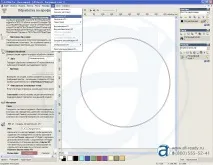
Заходимо у відповідний розділ панелі керування, як показано вище.
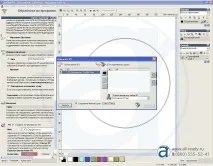
У лівому вікні буде відображено всі траєкторії всіх інструментів, які ми прорахуємо. У нашому випадку така траєкторія лише одна.
Ставимо курсор на потрібну траєкторію, і натискаємо чорну стрілку вікна, що розділяє. Наша прорахована траєкторія переміщається у праве вікно.
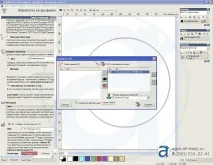
Тепер потрібно вибрати формат вихідного файлу. В нас це G-Code (mm) (*.tap). Варіантів вихідного файлу в даній програмі безліч для різних верстатів від різних виробників. Наш формат вказано вище.
Підтверджуємо дію кнопкою "Зберегти.."
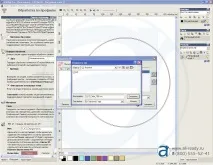
Задаємо будь-яке зрозуміле нам ім'я файлу (краще на латиниці), і папку для збереження ( можна відразу на флеш-карту).
По завершенню закриваємо вікна і зберігаємо нашу модель, що включає створений вектор і траєкторії обробки, окремим файлом, якщо він може знадобитися в майбутньому. Або, можна вийти не зберігаючи модель. Прості моделі можна і зберігати, т.к. на їх створення йде всього пара хвилин, а ось більш складні краще залишити на випадок коригування матеріалу в програмі, що управляє, інструменту і т.д.