Створення кнопки LISP-програми в nanoCAD
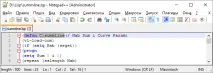
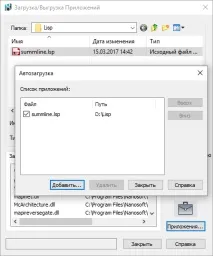
Насамперед навчимо nanoCAD автоматично завантажувати наш LISP при кожному запуску програми. Для цього ми переходимо в менюСервіс → Програми → Завантаження програми…У вікніЗавантаження/Вивантаження програмнатискаємо кнопкуПрограми, а у вікніАвтозавантаження> – кнопкуДодатиі вказуємо наш файлD:\Lisp\summline.lsp(рис. 2).
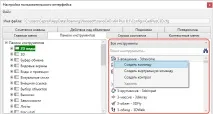
Відмінно, ми додали наш додаток до автозавантаження! Приступаємо до створення кнопки панелі інструментів. Перейдемо в менюСервіс → Інтерфейс → Налаштування інтерфейсу користувача > вкладка Панелі інструментів. У правій частині вікна розташовується список команд nanoCAD. З контекстного меню вибираємо опціюСтворити команду(рис. 3).
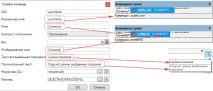
У вікні реєструємо нову команду. Внутрішнє ім'я команди має співпадати з ім'ям команди LISP. У пункті Ім'я вкажемо ім'я команди на кирилиці:Суммотр. Також заповнюємо поляВідображуване ім'я, Текст підказкиіПояснювальний текст.
Як ресурсну DLL вказуємоnewbtns.dllз папки продукту (у ній зберігаються іконки інтерфейсу). На рис. 4 показано, як наша команда та кнопка до неї виглядатимуть у командному рядку та на панелі інструментів.
Після заповнення полів натискаємоОК. Наша команда з'явилася у списку команд nanoCAD. Лівою кнопкою миші перетягуємо команду в ліву частину вікна НПІ та поміщаємо у потрібну панель інструментів (рис. 5). У прикладі це інструментальна панельРедагування.
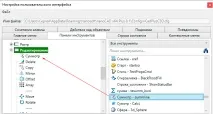
Натискаємо кнопкуОКта перезапускаємо nanoCAD. Після перезапуску, наша нова кнопка з'явиться на панелі інструментів (рис. 6).
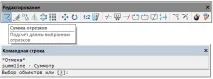
У такий спосіб можна додавати до nanoCAD нові команди. Ви можете зберігати команди як в одному LISP-файлі, так і в кількох – головне, не забувати додавати їх до автозавантаження. Вдалого проектування!