Створення образу Windows 10 за допомогою утиліти Media Creation Tool, Формат

Упродовж короткого часу користувачі Windows можуть оновити систему до доступної останньої версії — Windows 10.
Корпорація Майкрософт дозволила два способи оновлення: за допомогою служби Windows Update або шляхом чистого встановлення з інсталяційного носія.
Виникає питання: Як створити образ (файл ISO) системи Windows 10? У цьому короткому уроці ми розповімо вам, які кроки виконати, щоб створити ISO файл з операційною системою Windows 10.
Це перша частина посібника, яке проведе вас через весь процес - від створення ISO образу та створення завантажувального носія до встановлення та оптимізації операційної системи Windows 10.
Створення образу Windows 10
Щоб створити ISO-файл Windows 10, вам необхідно завантажити утиліту Microsoft Media Creation Tool
Після встановлення та запуску Media Creation Tool, нам надається 2 варіанти роботи:
- Оновити цей комп'ютер зараз
- Створити інсталяційний носій (USB-пристрій флеш-пам'яті, DVD-диск або ISO-файл)
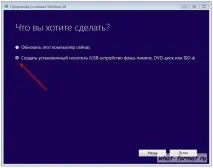
Перший варіант – це виконати стандартне оновлення операційної системи Windows, де у вашому розпорядженні будуть 3 варіанти, а саме:
- Зберегти особисті файли та програми. Буде збережено налаштування та програми.
- Зберегти лише особисті файли. Установки та програми будуть видалені, але файли будуть збережені.
- Нічого не зберігати. Все буде видалено, у тому числі файли, програми та налаштування.
Другий варіант - це завантажити на жорсткий диск образ ISO, який можна буде записати на DVD диск або створити завантажувальну флешку.
Оскільки ми хочемостворити образ для встановлення на новий комп'ютер чи диск, вибираємо варіант №2. Після натискання кнопки "Далі" з'явиться запит на вибір мови, версії операційної системи та архітектури. Для зменшення розміру файлу ISO ми можемо вибрати тільки x64 або x84, або обидва варіанти, але при цьому файл ISO буде більшим.
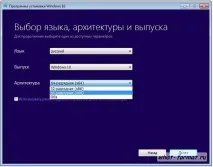
Після натискання кнопки "Далі" вибираємо носій для використання. Можна відразу відзначити, що краще встановити систему на флешку, але ми хочемо отримати ISO образ Windows 10 з наступною установкою його на флешку. Тому вибираємо ISO-файл та натискаємо «Далі»
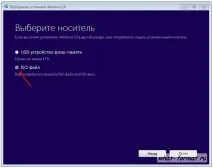
Після вказівки місця збереження файлу Windows10.iso розпочнеться завантаження файлу. Залежно від швидкості інтернету завантаження може зайняти досить тривалий час.
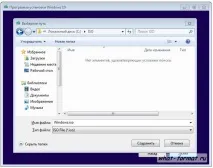
Варто тут звернути увагу на одну річ, а саме, при вказівці місця збереження ISO образу Windows, на диск будуть завантажуватися тимчасові файли. Вони зберігаються у прихованій папці на диску «С» у папці $Windows.
WS. У зв'язку з цим, на диску C потрібно мати достатню кількість вільного місця, інакше майстер завантаження може повідомити про помилку і перервати завантаження.
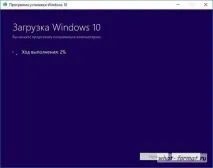
Далі відображається статус виконання операції, який показує фактичний стан завантаження. Після завершення завантаження на екрані з'явиться статус процесу “Створення носія Windows 10”. У цей момент створюється ISO файл системи. Після завершення у вас буде свій ISO образ операційної системи Windows 10.
У другій частині посібника, ви дізнаєтеся, як створити завантажувальну флешку Windows 10, яку можна використовувати для встановлення операційної системи.