Створення опитувань та зворотного зв’язку у Drupal за допомогою модуля Webform
Дуже часто на Drupal ru виникають питання, як створити форму контактів (або щось подібне). У поставці Drupal йде відмінний модуль Contact, який реалізує цю форму, а також спілкування між користувачами сайту. Webform. Він дозволяє створювати опитування, сторінки контактів та багато іншого. На одному із сайтів присвячених Drupal навіть продають за $100 складання простого магазину з використанням webform. Для початку його потрібно встановити, гадаю з цим у вас проблем не виникне. Після встановлення у нас з'являються 2 нові сторінки на вкладці Administer:Webforms(Content management) – на якій відображаються всі створені Webforms, таWebform(Site configuration) – сторінка з основними налаштуваннями.
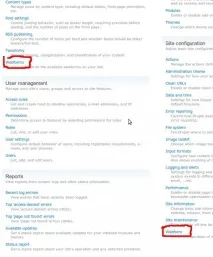
На першій поки порожньо, зайдемо на другу, подивимося, що тут можна змінити.
Available components— вибираємо які компоненти будуть доступні під час створення форм.
Advanced options:Allow cookies for tracking submissions— дозволити використовувати cookies, щоб запобігти повторному заповненню форми користувачем.Default export format— формат експорту за замовчуванням.Default export delimiter— роздільник записів при експорті за умовчанням.Submission access control— як контролювати доступ: за ролями, чи не контролювати. Webforms debug — чи потрібно вести балку.
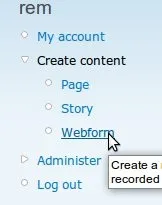
Працювати з webform можна і без цих опцій. Спробуємо створити свій Webform. Клацніть «Create content → Webform», у меню navigation.
Сторінка додавання webform багато в чому схожа на сторінку додавання ноди (якою webform по суті і є).
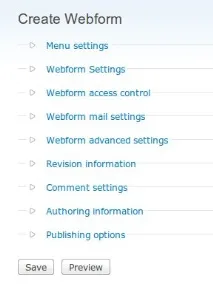
Menu settings— при створенні webform, можна відразу створити пункт меню, що на неї посилається.
Webform SettingsTitle— заголовок (обов'язковий параметр).Description— опис.Confirmation message or redirect URL- якщо введете повідомлення, воно буде показано користувачеві після заповнення webform, якщо посилання, то по ній користувач буде перекинутий.
Webform access control- які ролі мають доступ до форми.
На малюнку встановлено, що користувач може заповнювати форму 3 рази на годину.
Submit button text— довільний текст для кнопки submit.Additional Validation— за допомогою PHP, можна задати додаткові параметри перевірки.Additional Processing— після перевірки, за допомогою PHP, можна зробити додаткову обробку даних.
Інші настройки повторюють налаштування у стандартних нод.
Створимо своє опитування, вбивши в title довільний текст і зберігши. Я назвав його "123".
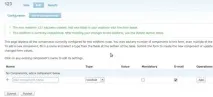
Після збереження бачимо 5 кнопок:View- показати готове опитування.Edit- редагувати.Results- результати.
Ми знаходимося в розділі Edit, він ділиться на 2:Configuration- перша сторінка, з якої ми потрапили на цю.Form components- тут ми знаходимося. На цій сторінці відбувається додавання полів до опитування.
Додамо кілька полів. Я додав поля: file, Markup, Pagebreak, textfield. Кожен з цих полів має свої налаштування, їх я описувати не буду, тому що їх багато, і вони різні.
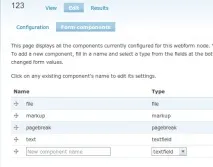
Після збереження ця форма стане доступною на сторінці webforms. Також для неї можна створити пункт меню, або вивести її на головну, поставивши відповідну галочку на сторінці налаштувань.
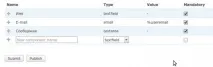
Зберігаємо і отримуємо готову форму зворотного зв'язку. Єдине, що було б непогано додати, так це капчу, для не зареєстрованих користувачів. Для цього встановлюємо captcha, і заходимо на сторінку «Administer → User management → CAPTCHA », там потрібно встановити галочкуAdd CAPTCHA administration links to forms.
Після цього капча стане доступною на сторінці опитування.
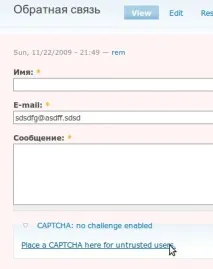
Натисніть на посилання «Place a CAPTCHA here for untrusted users»
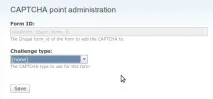
у «Challenge type», нам потрібно вказати який тип капчі виводитиметься користувачеві. Після вибору типу капчі, та збереження, незареєстровані користувачі (якщо дозволити їм доступ до webform) побачать